

今回はわたしがDTMで曲作りをする時、
新規プロジェクトを作ってから、
→どんな作業を
→どんな順番で
→どんなプラグインを使っているのかという、
「DTMの一連の流れ」
についてお伝えします。
▼こんな感じで、実際のDAW画面をお見せしながら解説しますので、
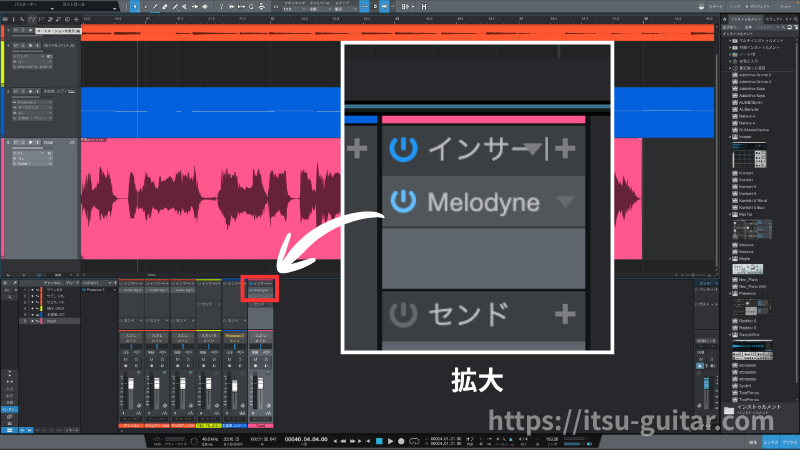
”DTMって結局何やってんの?”
”何から手をつけたらいいかわからない!”
という読者の皆さんにお役立て頂ける内容です。
ぜひこの記事を参考にして頂き、
あなたの理想の音楽をカタチにする、はじめの一歩を踏み出してください!

気合い入れていくよっ!
今回は、DTM作業の「順番」についてお伝えしています。
プラグインの使い方・DAWの動かし方については、今後別の記事を執筆予定です。
パパッと結論!
わたしがやってる順番はこうです。
①新規プロジェクトを作成
↓
②テンポ(BPM)を設定&
主旋律(メロディ)をキーボードで打ち込み
↓
③楽器を録音 or MIDI打ち込み
(ギター&ベース:録音、ドラム:MIDIやサンプルパック使用)
↓
④ボーカルを録音
↓
⑤無音部分をカット
↓
⑥Melodyne(メロダイン)でボーカルを修正
↓
⑦コーラス録音
(その後不要部分カット、Melodyne修正)
↓
⑧ミックス
(音量調整→パン振り→コンプ→マスターコンプ→EQ→ディエッサー→リバーブの順)
↓
⑨楽曲書き出し
もちろん、絶対これが正解!ってことではありません。
特に「録音・MIDI打ち込み」「ミックス」の手順は、
人によって大きく違いがあると思います。
それでオッケー♪
目指す音楽によって、
違いがあるのは当たり前!
では、
「じゃあ逸はなんでこの順番でやってるのか。」
次の章から、それぞれの手順についてご説明します。
【用語解説】
DTM・・・デスクトップミュージックの略。コンピュータ上で楽曲を制作することを指す。
DAW・・・DTMで使うアプリケーションのこと。Logic Pro、Cubase、Pro Tools・・・などが代表的。
①新規プロジェクト作成
どんなDAWを使っていても、新しくファイルを作るときに、
こんな感じで、サンプルレートや解像度を聞かれます。
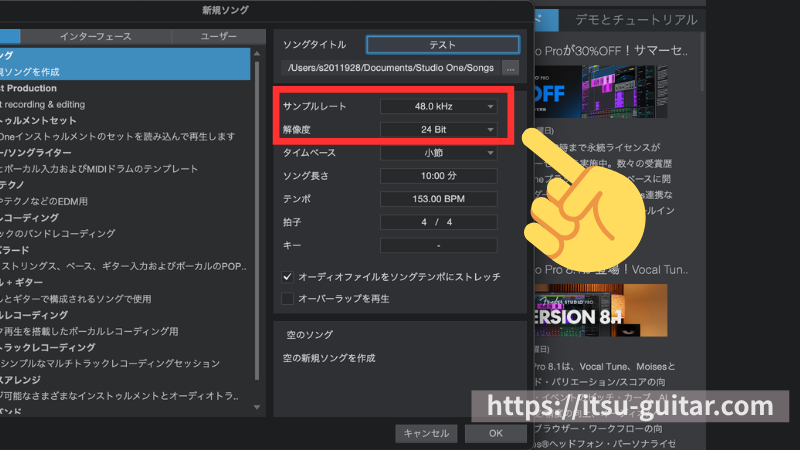
Studio One5を使用。DAW起動→新規ソング→空のソングを作成でこの画面になるよ。
ここは、
解像度:24bit
サンプルレート:48kHz
で行っています。
「24ビット、ヨンパチ」
と言われるくらいベーシックな設定。
サンプルレートの解説は、
とっても詳しいサイトがたくさんあるので割愛しますが、
簡単に言うと「どれだけ精度の高い音を作るか」という設定。
わたしのように「YoutubeやTikTokで曲を公開したい」という目的なら、
この設定で問題なくできるはずです。
【ちょっと難しい余談】
サンプルレートとかって何か注意することあんの?といえば、
「精度を下げることはできるけど、上げることはできない」ってこと。
CDを作りたい場合、規格は16bit/44.1kHzだけど、
最初から16bit/44.1kHzで作っちゃうと、途中で24bit / 48kHzにはできません。
そのため、制作自体は24bit / 48kHzで行い、
「書き出しの時」に、CD規格の16bit/44.1kHzに設定して(精度を落として)書き出す。
という流れです。(※書き出しの章でも少しご説明しています)
②テンポ設定&主旋律MIDI打ち込み
テンポ(BPM)設定
この章は「わたしの個人的なやり方」という面が強いです。
わたしは、
メロディを一番初めに作って→後からギターのコードをつける
というやり方をしているため、
作曲の初めの段階では、まだテンポが確定してません。
そのため、プロジェクト作成時にはだいたいのテンポで設定しておき、
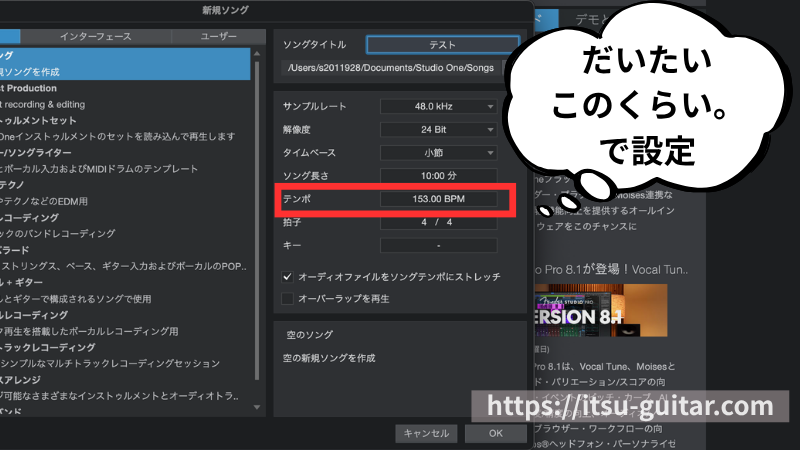
キーボードで主旋律を打ち込む
↓
音を再生しながら歌ってみる
↓
歌いづらかったり、
ノリが悪ければ、テンポを変える
という流れで作業しています。
わたしはStudio Oneを使用しているので、
右下の「テンポ」から直接変更できるんですが、
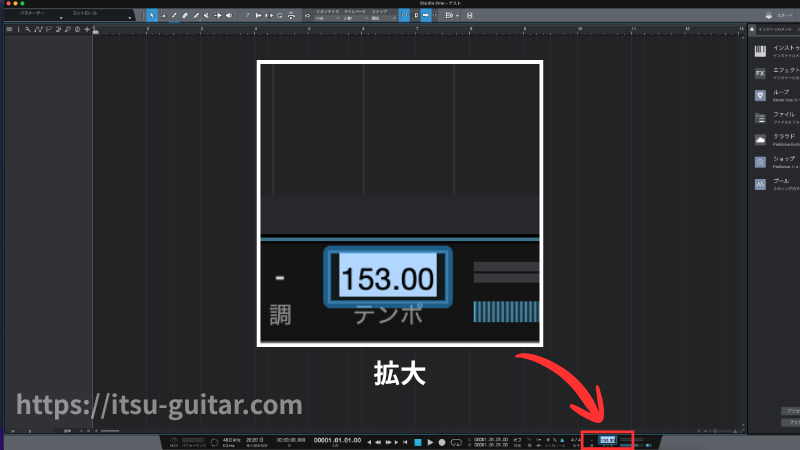
使っているDAWによっては、手間がかかる場合もあるので、
先にバチっとBPM決めてからプロフェクト作成する方法も、もちろんオッケーです!
主旋律(メロディ)の打ち込みについて
わたしは、
「再生した時、主旋律のボーカルが、ピアノの音で鳴るようにしたい」ので、
まずは主旋律のメロディを打ち込みます。
手順はこんな感じ。
新規トラックを作る
→そのトラックにピアノ音源などのプラグインを追加
→DAWで録音ボタンを押して
→MIDIキーボードを弾いて録音する
MIDIを入力できるトラックを作成するよ。
※Stuido Oneは「インストゥルメントトラック」
この「主旋律」は、ボーカル録音のガイドにしたり、
伴奏楽器のバランスを見るために使用するもので、
「最終的な楽曲の中では使われない音」です。
そのため音色にこだわる必要はなく、
皆さんがお使いの「DAWに付属しているピアノ音源」を使えばOKです。
わたしはStudio Oneに付属している「Presence」をインストゥルメントトラックに立ち上げ、
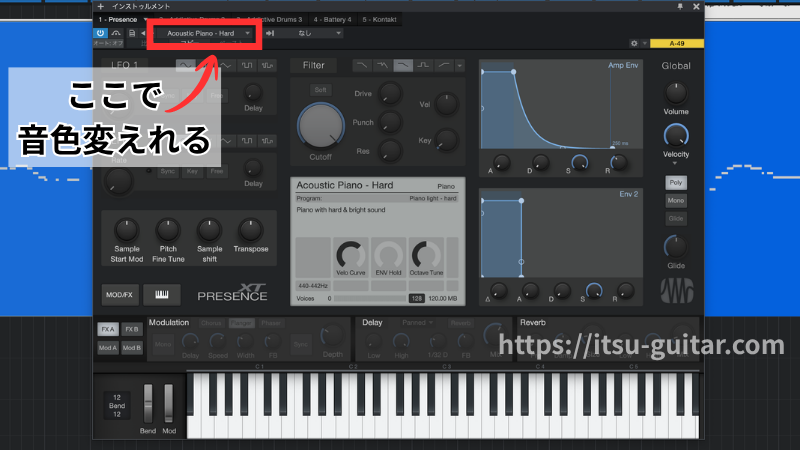
DAWの録音ボタンを押して、
MIDIキーボードを弾きながら録音。
すると、このようにMIDIノート(四角い形の音のデータ)が記録されます。
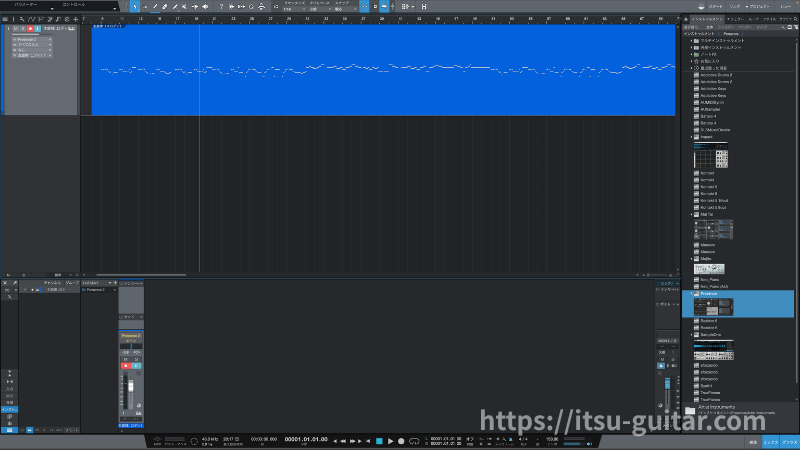
この状態で再生すると、
ピアノの音で主旋律のメロディが演奏されるよ。
※Pro Toolsを使っていた時は、「Xpand!2」を使ってました。
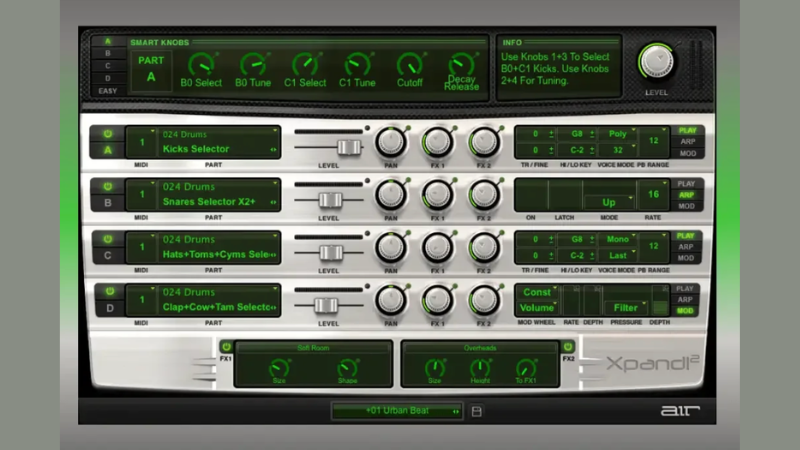
引用:AIR公式サイト
③楽器を録音 or MIDI打ち込み
楽器の順番
現時点でDAW画面を見てみると、
主旋律のメロディを打ち込んだトラックがあるだけ。
ここからドラムやベースなど楽器を追加して、曲を組み立てていきます。
おそらく多くの人が、
ドラム→ベース→ギターやシンセ→ボーカルの順で、作業していると思います。
・・・が、わたしは、
ギター→ドラム→ベース→ボーカル
という順番。
理由はすんごい個人的で、
わたしの曲は「ギターが主役」だから。笑
「イントロはこのリフ」「サビ前にこれを弾きたい」というイメージが頭にあって、
このギターに合うドラム、このギターに合うベース・・・とギターを起点に考えているからなんです。
ここはマネしても、しなくてもいい部分!
あなたのやりやすい順番を採用してね。
ギターの手順
実際やっているのは、こんな感じ。
ギターをオーディオインターフェースに接続
→DAWで新しいトラックを作成
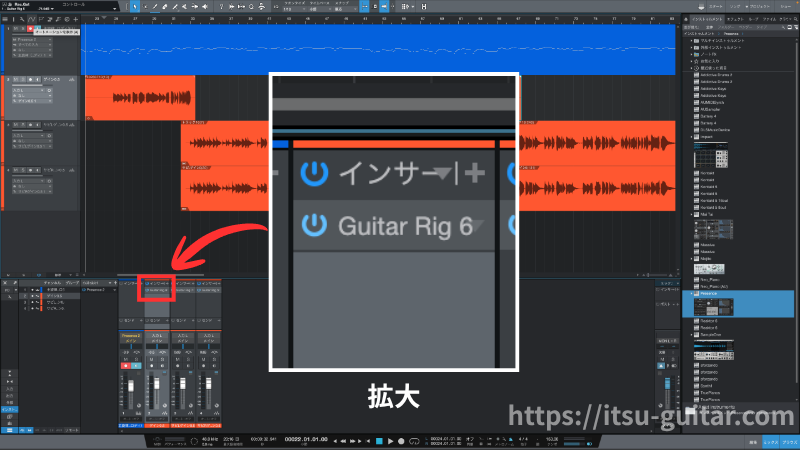
→インサートにギター音源を追加(Guitar Rigなど)
→DAWの録音ボタンを押す
→ギターを弾いて録音
▼Studio Oneは「オーディオトラック」を使います(オレンジ色のトラック)
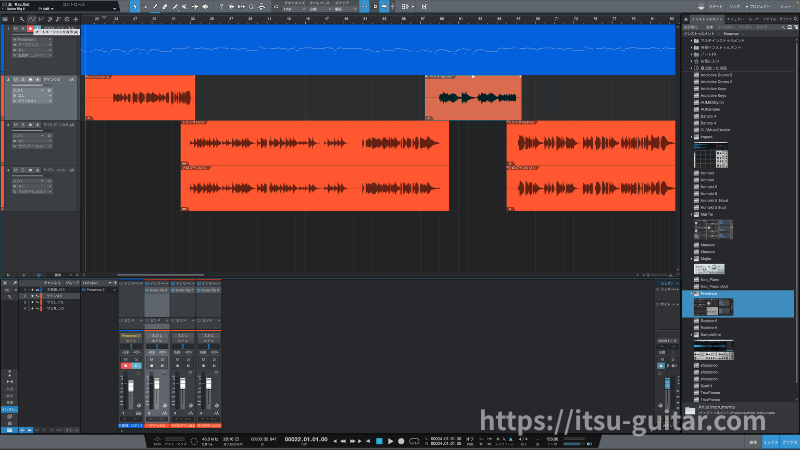
楽器の音を録音するから、
「波形」で表示されるよ。
ギター音源(DTM上で使えるアンプ&エフェクターみたいなもの)は、
「Guitar Rig」を使うことが多く、トラックのインサートに入れています。

録音が終わったら、
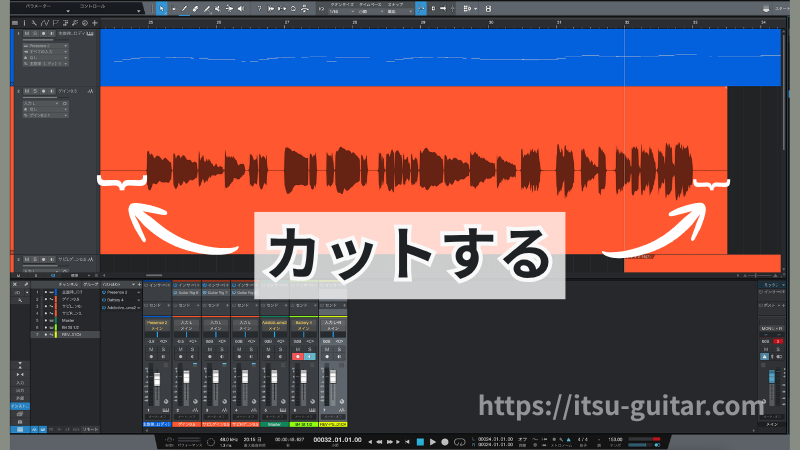
こういう初めと終わりの余分な部分はカットして、フェード処理をしておきます。
ドラムの手順
わたしは「打ち込み」または「サンプルパックの音を使って」
ドラムを組み立てています。
実際の手順は、
【打ち込み】
新しいトラックを作成
→トラックにドラム音源を追加
→MIDIノートを入力
※これでトラックを再生するとドラムの音を鳴らすことができます。
【サンプルパック】
新しいトラックを作成
→トラックにサンプル音源をコピー&ペースト
▼よく使うプラグイン
【打ち込み】
- Addictive Drums 2(8割これ。全体のドラムパターン)
- Battery 4(1割。特殊な音。ウッドブロックとかマラカスが欲しい時)
【サンプルパック】
- Revealed、Cymatics、Ghostsyndicateなど(1割。だけど、意外と侮れないっっ)
では、DAWでの流れを
簡単にみていこう。
「Addictive Drums 2」はMIDIでドラムを打ち込み、
リアルなドラムサウンドを鳴らすことができるドラム音源。
新規トラックに「Addictive Drums 2」を立ち上げ、使う音源を選んだら、
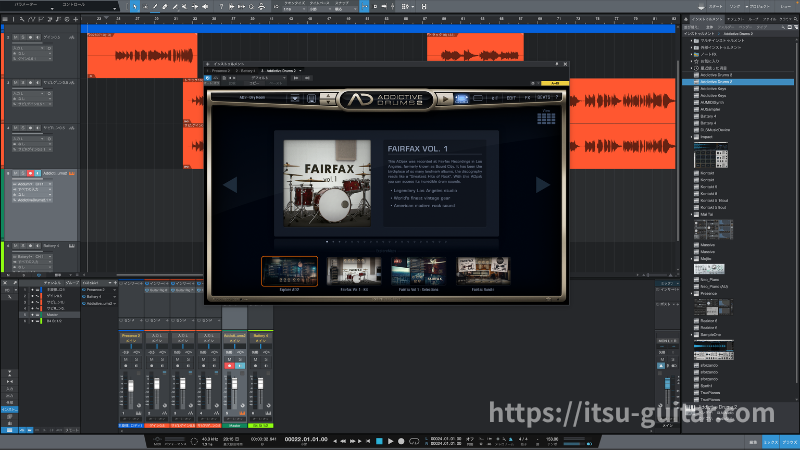
Studio Oneは「インストゥルメントトラック」で立ち上げます。
「BEATS」からいい感じのドラムパターンやフィルを選んで、
トラックへドラッグしてドラムを組み立てています。
(するとMIDIノートがペーストされる)
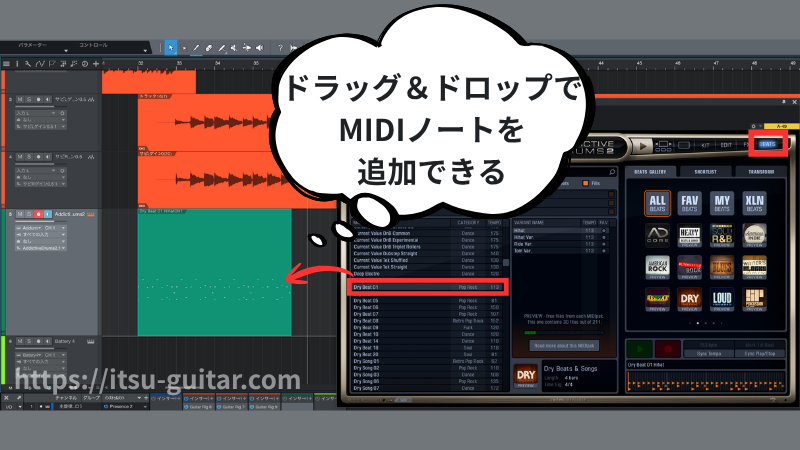
わたしはドラムが弾けないから、
この「BEATS」機能がめちゃ便利笑!


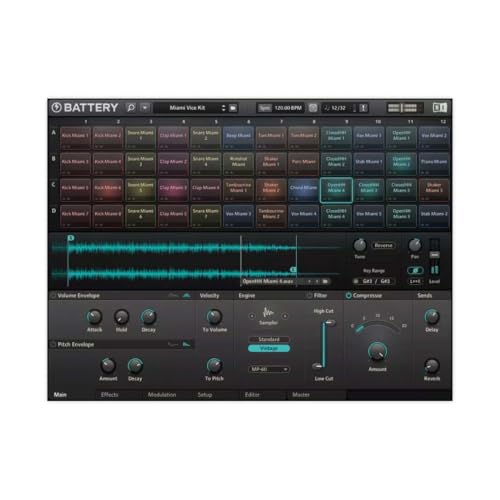
「Battery 4」もドラム用音源の一つ。
マラカス、ギロ、ウッドブロックなど、「ちょっと変わった音」が欲しい時にわたしは使用。
(もちろんバスドラスネアハイハットなどドラム全てをこれで作ることもできますよ。)
Studio Oneは「インストゥルメントトラック」で立ち上げます。
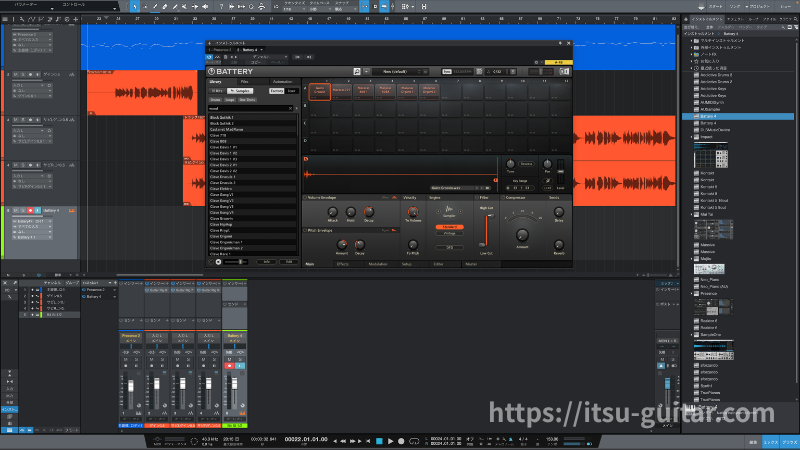
MIDIの打ち込みで
使っているよ。
「サンプルパック」は、楽器素材のオーディオデータがセットになったもの。
「Addictive Drums 2」や「Battery 4
」は、DAW上で立ち上げてMIDIを打ち込んでいくけど、
例えばRevealed Recordingsのサンプルパックは、wav形式になっていて、
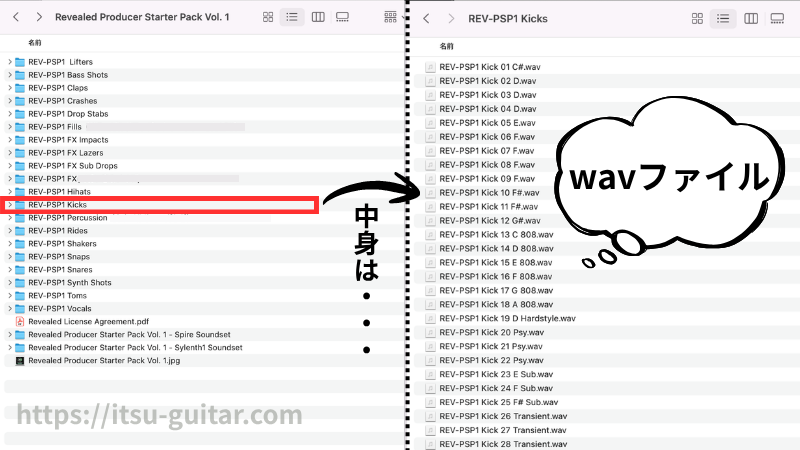
DAW上に取り込むと、波形のオーディオデータになります。
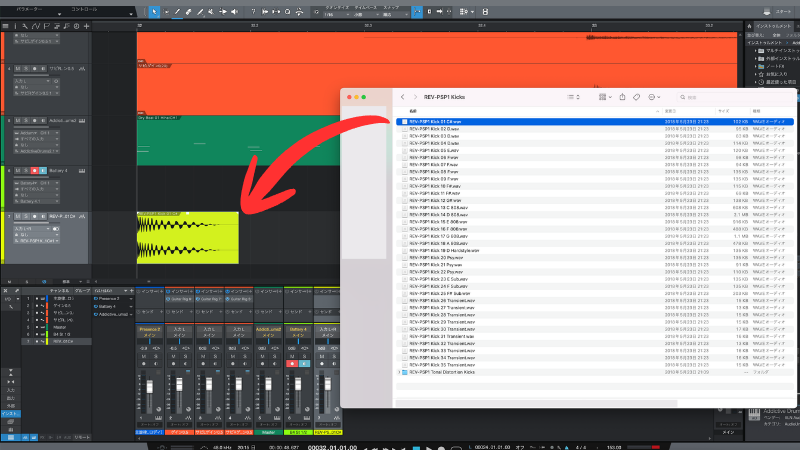
わたしの場合は、
FX(サーっていうホワイトノイズや、ウィンウィン上昇していくライザー)や、
シンバルなどで使うことが多いです。
(ドラム全てをサンプルで作ることもできます)
Revealed Recordingsに無料で使えるものもあるし、
「サンプルパック フリー」で検索したらたくさん出てくるので、
試してみてくださいね。
その他Cymatics、Ghostsyndicate
などもフリーサンプルがあるよ。
ベースの手順
実際に弾いて録音する手順は、ギターと同じ。
ベースをオーディオインターフェースに接続
→DAWで新しいトラックを作成
→DAWの録音ボタンを押す
→ベースを弾いて録音
一方、MIDI打ち込みをする手順は、ドラムなどと同じ。
新しいトラックを作成
→トラックにシンセサイザー音源を追加(MASSIVEなど)
→MIDIノートを入力
※これでトラックを再生するとベースの音を鳴らすことができます。
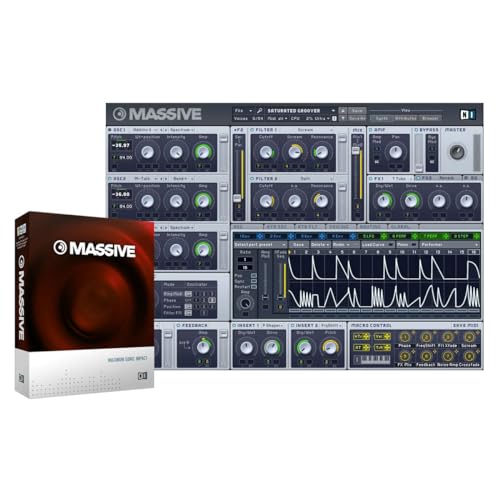
よく使うのは「MASSIVE」ですが、
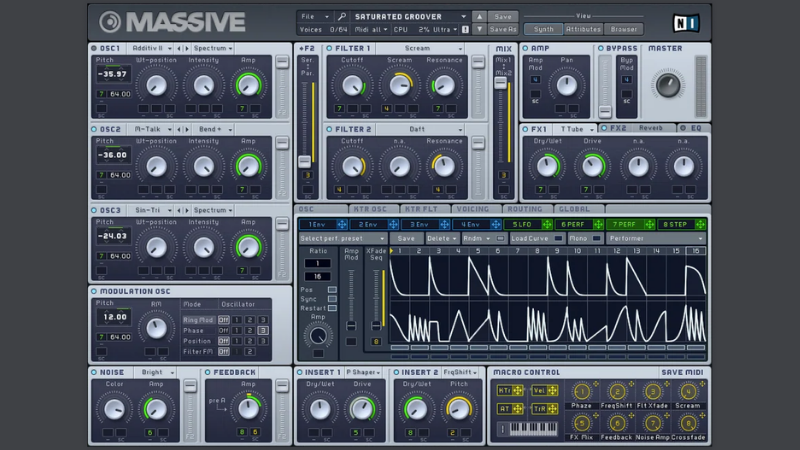
”ちょっと始めてみたい・・・”って方には、無料で使える「Vital」もおすすめ。
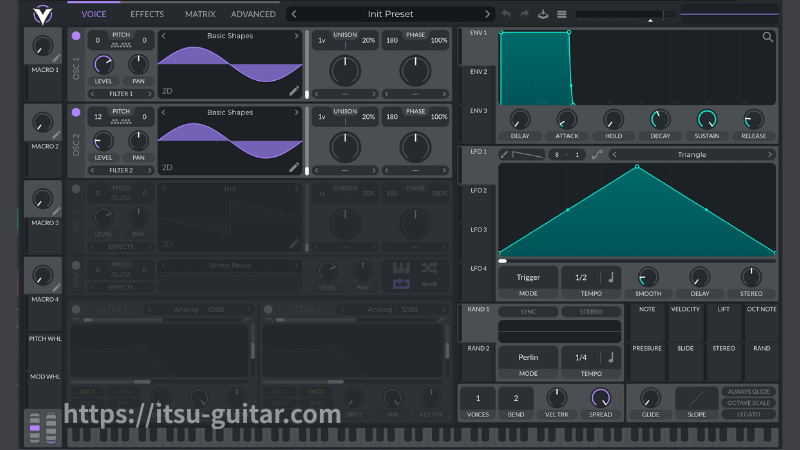
どちらもMIDI打ち込みに使えるよ。
Vital、無料で使えて&音が綺麗なんです。
・・・ってもう説明不要な気がしますが、
両方使ってみての感想は、
- MASSIVEよりVitalの方が音が「現代的」に感じる(EDMなどダンスミュージックと相性良し)
- 無料なのに、MASSIVEと比べても不便なことがない(このシステムが無い!等のストレスがない)
という感じ。
じゃあ、なんで主に「MASSIVE」使ってるの?というと、
プリセット(あらかじめ用意された音色。ベースの他にリードのキーボード、パッド、ストリングスなどもある)が豊富で、いい感じの音を探しやすい
という理由です。
>>Vitalダウンロード(Vital Audio公式サイト)
これで楽器の音が全て完了したね。
④ボーカルを録音
ボーカル録音の手順はこちら。
コンデンサーマイクをオーディオインターフェースに接続
→DAWで新しいトラックを作成
→DAWの録音ボタンを押してレコーディング
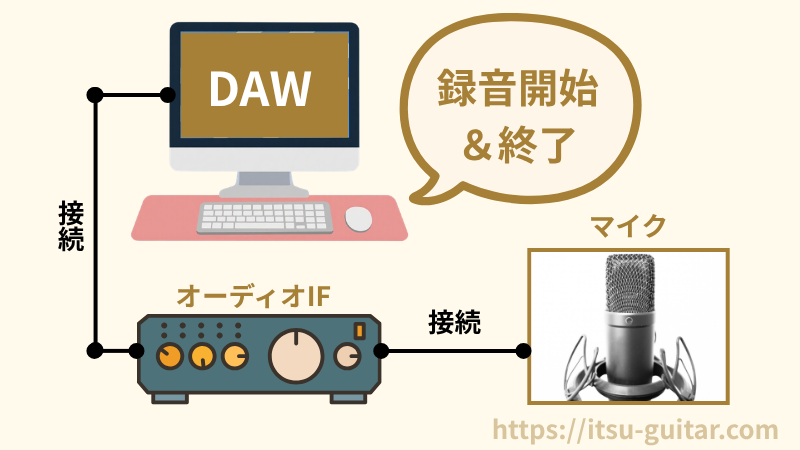
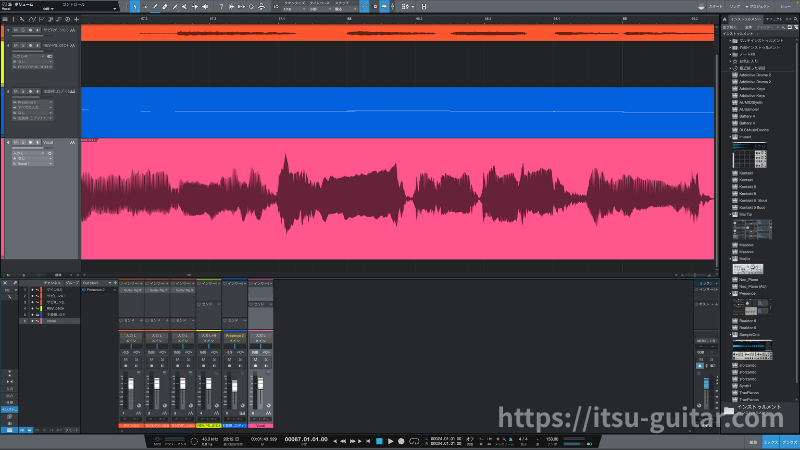
トラックは、ギターやベースを録音した時と同じ「オーディオトラック」を使います。
▼オーディオ波形になって録音されます。(ピンク色のトラック)
▼実際に使っているマイクは「RODE NT1-A」
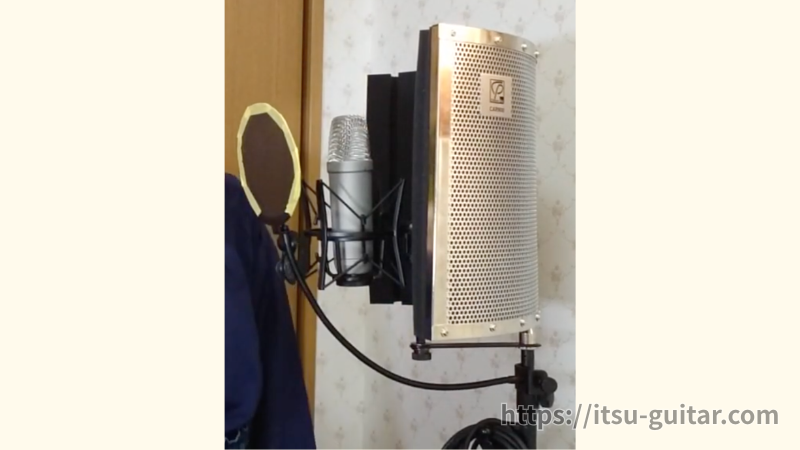
「リフレクションフィルター」という周囲の環境音を低減する製品を取り付けています。


▼こちらでマイクスタンドに取り付ける方法を解説しています。
⑤無音部分をカット
録音したボーカルトラックには、
“録音ボタン押してから歌い始めるまで”や、
“フレーズとフレーズの間”など、不要な部分がありますね。
次はそれをカットします。
不要な部分をカットして、
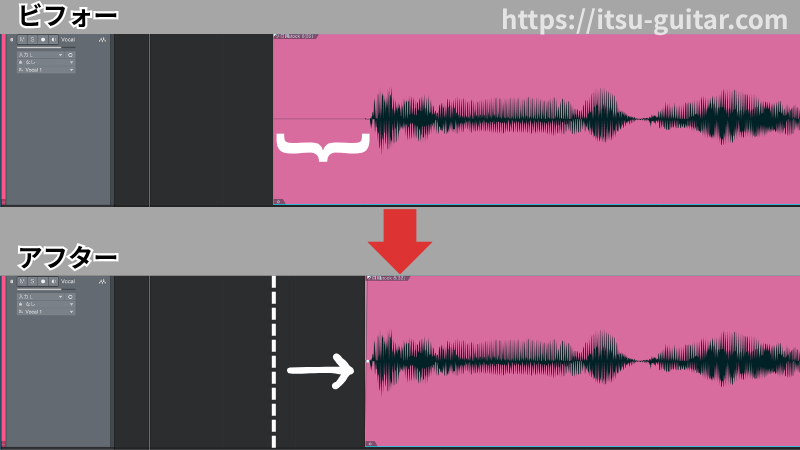
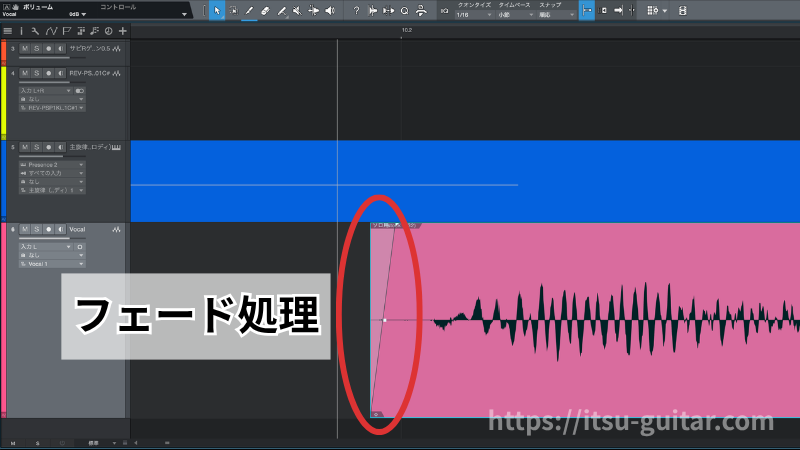
その後、クリップの始めと終わりに、
フェードイン/アウト処理をしています。
ギター&ベース録音でも不要部分のカットはしますが、
特にボーカルは「周囲の音やノイズが入りやすい」ので、
注意して行っています。
この処理、けっこう面倒くさい涙!
⑥Melodyne(メロダイン)でボーカルを修正
「良いボーカル録れたよ」って方には、
まっっったく!必要のない工程なんですが、
録音したボーカルの「ピッチやビブラート等」を調整したい場合、
ボーカルトラックのインサートに「Melodyne」というプラグインを入れて、
Melodyne上で、録音したボーカルを取り込み、
「音程・音の長さの微調整」を行っています。
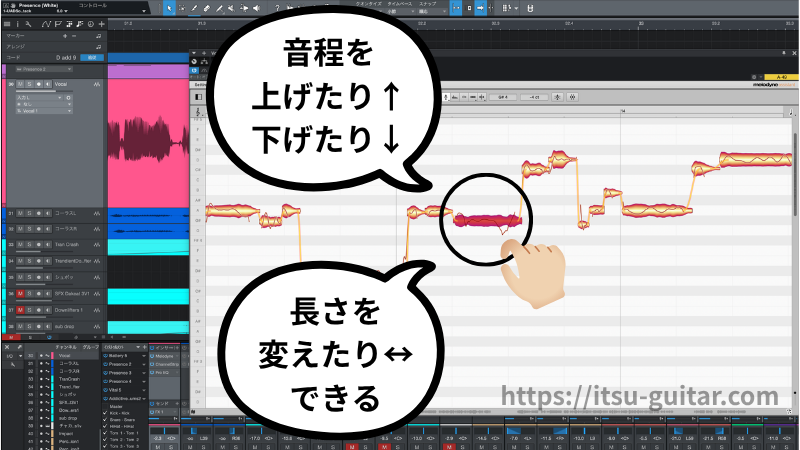
・・・が、
これ、地獄です。
理由は、終わりがないから。
ある一部分を調整すると、他の部分も気になって、
「あ、サビも綺麗にしたい」「あ、Aメロも修正しよう」と、
どんどん作業が増えていきます。
なので、なるべくやりすぎない方がいいです。
画面をにらみながら、マウスカチカチで修正していくの・・・
ただの事務作業なんですよ!
これ、音楽か!?(ブチギレ)
いや、Melodyneは良い製品ですよ!
わたしにとっても、なくてはならないプラグインです。
が、「クオリティ・時間・心のバランス」を保つために、
ほどほどのところでMelodyne修正を終わりにする。
または、ボーカル録音の段階で綺麗に歌えるまで何度も録る。
のがいいんじゃないか、と感じます!!
単純作業苦手な人は、
やりすぎない方がいいかも・・・苦笑


⑦コーラス録音
ボーカル録音と同じ工程です。
新しいトラックに録音し、無音部分をカットし、
必要があればメロダインで修正を行います。
⑧ミックス
わたしの手順
ミックスとは、
音の大小を整え、耳に痛い音を取り除き、
本当に聴かせたい音を魅力的に聴かせる工程のこと。
先ほど順番は、
音量調整→パン振り→コンプ→マスターコンプ→EQ→ディエッサー→リバーブ
とお伝えしたんですが、
それはわたしがミックスを「Elements」で学んだから。
コロナ自粛中の主な過ごし方は、この教材を少しずつ学ぶことです。
— 逸GUITAR (@itsu_guitarist) May 1, 2020
どれだけ私のMIXが改善するか、比較動画で、YouTubeにあげようと思います。@Gumroad にて@yuki11elvnから【限定版】ELEMENTS 必須知識編を購入しました: https://t.co/i9CQdNih5P
わたしは2015年くらいからDTMを始め、
ネット検索しながら自力で勉強をしていたんですが・・・
全く成長せず、「1曲作るのに数年かかる」状態だったんです。
しかしこちらで学んでから、ミックスがサクサクできるようになり、
楽曲完成→MV撮影→動画編集をして、Youtubeで多くのMVを公開できるようになりました。

でも、絶対にこの手順じゃないといけない!ってことでもありません。
「ミックス」は、特に違いが出る工程。
パン→音量調整する方もいるし、EQ→コンプの方もいるし、
軽くコンプ→EQ→再度コンプ・・・など、本当にいろんな方法があるはず。
それでいいと思います。
どんな音楽を目指すかでやり方は違ってくるし、いろんな人がいて当然です。
ただ、
”ネットの情報、頭こんがらがる!”
”ミックス終わらないー、鬱!”って悩んでいる方がいたら、
「Elements」で学んでみてはいかがでしょうか。

実際に何から始めるか
楽器&歌入れた。
よし、次はミックスだ!・・・となったら、
わたしが最初に行うのは、
リファレンス曲をDAWに取り込むことです。
リファレンス曲というのは、
今自分が作っている曲の「お手本」となる曲。
”この曲みたいなサウンドにしたい。”と自分の目標にする曲です。
ただ、曲をそのまま新規トラックにペーストすると作業がしづらいので、
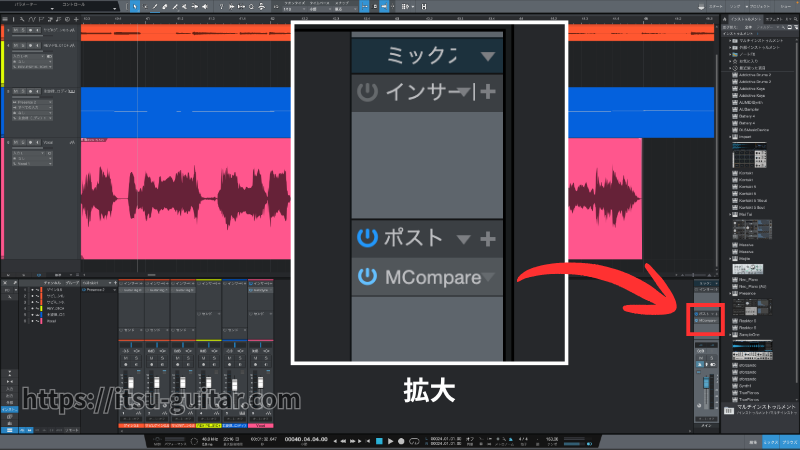
「MCompare」という、
ワンクリックで自曲とリファレンス曲を交互に聴けるようになるプラグインを、
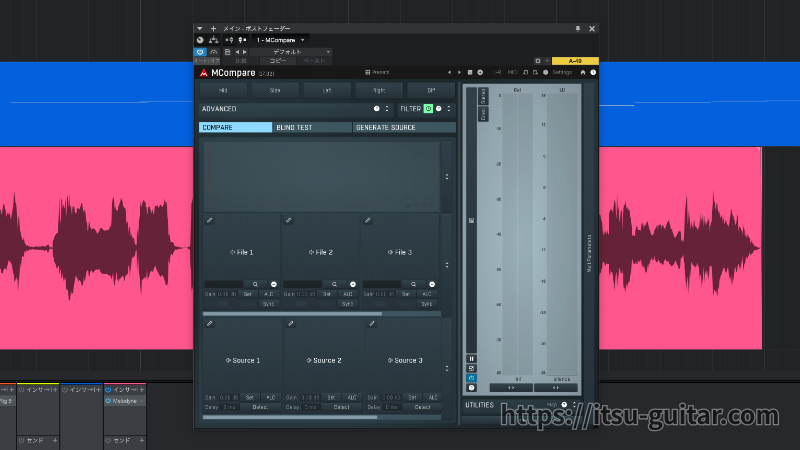
マスタートラックの「ポストフェーダー」に入れて、
ミックスの最中、何度も聴き比べながら処理を進めています。
▼MCompareのダウンロード方法や簡単な使い方は、こちらの記事でご紹介しています。
このリファレンスを取り込む作業は、
ミックスで必ず・絶対に・100%やってるよ。
その後、
音量調整→パン振り→コンプ→マスターコンプ→EQ→ディエッサー→リバーブ
という順番で処理を行います。
それぞれどんな方法かは「Elements」の著作権に関わるのでご説明できませんが、
高価なプラグインではなく、
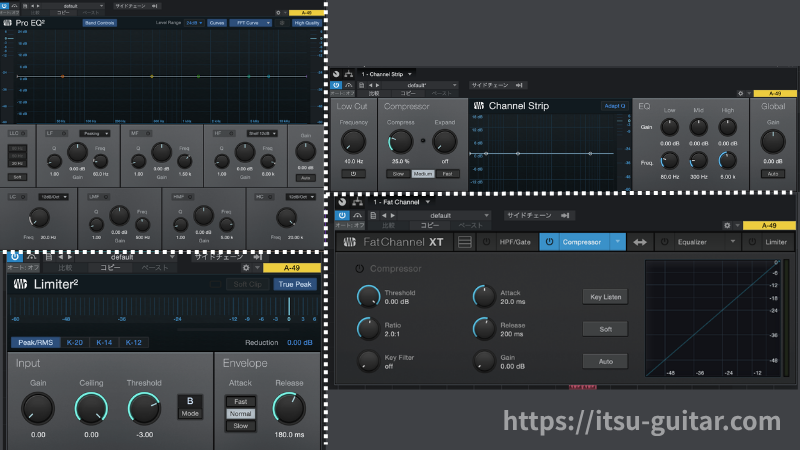
「Pro EQ」「Channel Strip」「Limiter」「Fat channel」など、
Stuidio Oneに始めから付属しているプラグインでミックスを行っています。
⑨書き出し
書き出しというのは、
DAWで作った楽曲を、WAVやMP3など「一つのファイル」にすること。
実際の手順は、
DAWで書き出したい範囲を選択し、
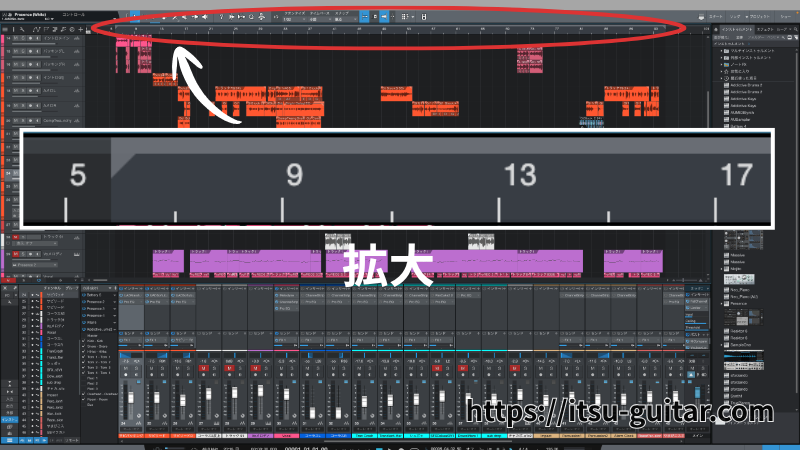
楽曲書き出し設定画面を開きます。
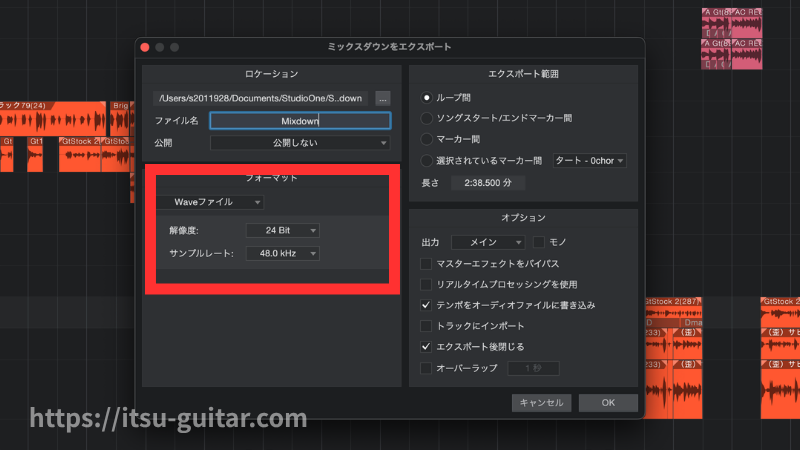
Studio Oneだと、
ソング→ミックスダウンをエクスポート
でこの画面が出るよ。
▼基本的にわたしは、このように設定しています。
- WAVファイル
- 24bit
- 48kHz
というのも、わたしはCD制作ではなく、
- MVをYoutubeやTikTokで公開
- ストリーミングサービスで楽曲を公開
- 自分のストアで楽曲をダウンロード販売
のが主な活動だからです。
CDを制作したい場合は、
16bit/44.1kHzに設定して書き出します。
このように書き出したファイルを、
次はDaVinci Resolve(ダビンチリゾルブ)というソフトに取り込んで動画編集をしています。
▼MVも自分で撮ってみたい!という方は、ぜひこちらも参考にしてください。

【余談】オーディオ化・イベントの一本化について
この章、ちょっと複雑なので余談にしました。
やらなくても曲は完成できるので、初心者の方は読み飛ばしても構いません。(まとめにジャンプ)
「DAW重くて落ちる」「誰かにデータを送りたい」という悩みが出てきたら読んでください。
オーディオ化
読者の皆さんの中には、
”MIDIトラックをオーディオ化しないの!?”
”Guitar Rigが入ったトラックはバウンス(レンダー)しないの?”
と思っている方がいらっしゃるかもしれません。
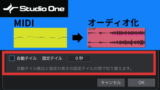
▼MIDIが打ち込まれているトラックを、オーディオ波形データのトラックにする「オーディオ化」
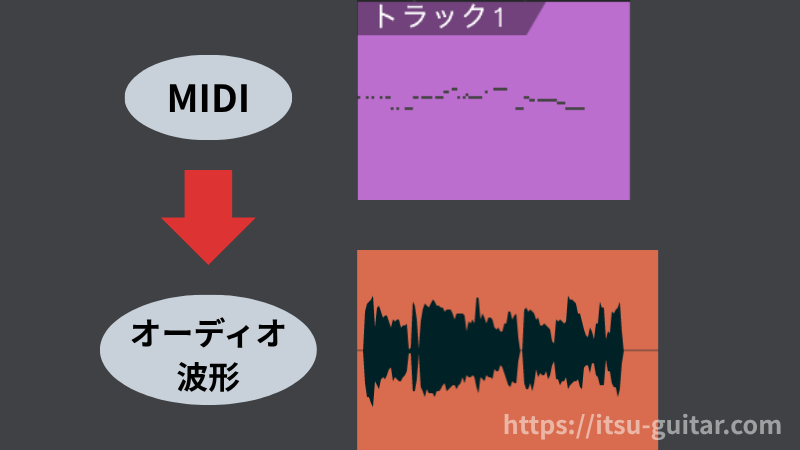
もともとオーディオのトラックでも、
インサートに入ってるプラグインの音を
書き込んだ波形にすることもできるよ。
実際オーディオ化は、
- DAW編集が軽くなる
- 人に楽曲データを渡しやすい
- DAWを変えても扱いやすい
- 音作りとミックスでファイルを分けられる
- この音で決定!と覚悟を決められる
などのメリットがあり、必要があれば行う作業です。
そのため、この順番でやる!というよりも、
「必要と感じた時」にオーディオ化する。
ことになります。
わたしはこの工程あまりやらないよ。
(自分でミックス&Studio Oneが重くなったことないため)
▼シンセをオーディオトラックにしたい方はこちらも参考にしてください。
イベント(クリップ/リージョン)の一本化
もしあなたが、
誰かにミックス作業を委託したいと考えているなら、
「イベントの一本化」をして頂くのがベターです。
これは、それぞれのトラックに入っているオーディオ波形データの頭をそろえる作業。
使っているDAWによって、
クリップ、リージョン、アイテムetc.いろんな言い方をするよ。
現時点ではバラバラで、空白のある場所もありますが、
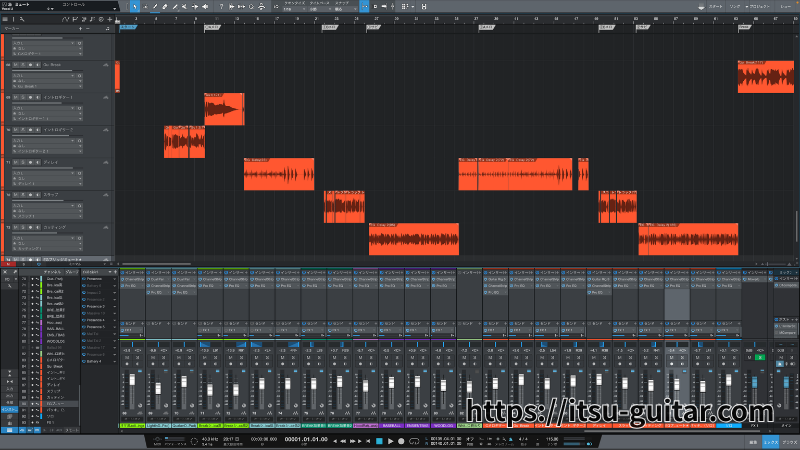
これを1本にまとめ、イベントの頭をそろえます。
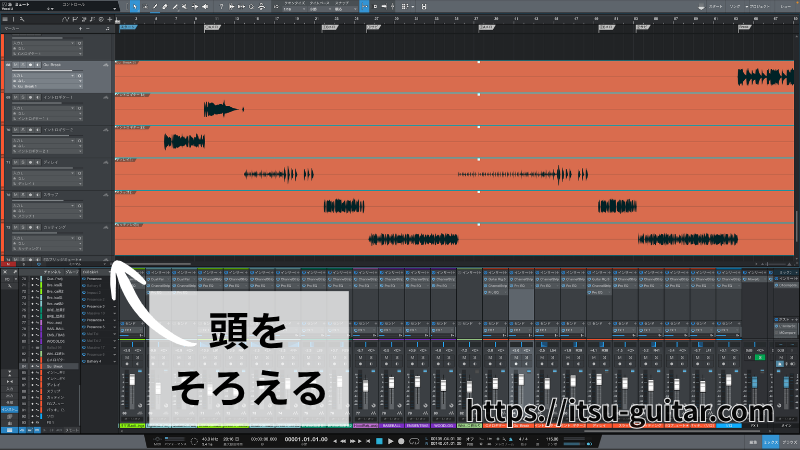
こうすることで、
相手側のDAWで開いた時に、イベントの位置がズレる危険をなくすことができます。
わたしも以前、ミックスを依頼したことがあるんですが、
”データは全て「オーディオデータ」で”
”イベントの頭はそろえてください”と指示を受けました。
はじめから終わりまでの順番
わたしが行っているDTM作業の流れは、
①新規プロジェクトを作成
↓:
②テンポ(BPM)を設定&
主旋律(メロディ)をキーボードで打ち込み
↓
③楽器を録音 or MIDI打ち込み
・ギター&ベース:インサートにプラグイン入れて→録音→無音部分カット&フェード処理
・ドラム:AD2を立ち上げ→BEATSのMIDIパターンをトラックにペースト、もしくはサンプル音源をトラックにペースト
↓
④ボーカルを録音
↓
⑤無音部分をカット
↓
⑥Melodyne(メロダイン)でボーカルを修正
↓
⑦コーラス録音
(その後不要部分カット、Melodyne修正)
↓
⑧ミックス
(音量調整→パン振り→コンプ→マスターコンプ→EQ→ディエッサー→リバーブの順)
↓
⑨楽曲書き出し
加えて、「オーディオ化・イベントの一本化」をする方は、
【オーディオ化】
DTM作業を軽くしたい、人にデータを渡したい、音を確定させたい時など「必要に応じて」行う。
【イベント(クリップ・リージョン)の一本化】
これも必要になった時。人にデータを渡す前までに行う。
という流れになります。
もちろんこれは、
あくまでわたしのやり方なので、絶対の正解ではありません。
エキスパンダー使いたい、マキシマイザーもかける・・・など、
他のプラグインを使う方は、別工程を追加されているでしょう。
DTM用プラグインって、ホント、
目が回るくらいいっぱいあるからね。
ただ、今現在のわたしの手順をお伝えすることで、
「何したらいいか分からず、立ち止まってしまう」というお悩みが、少しでも解決すれば幸いです。
当ブログでは、
ギターで曲を作り、演奏し、
↓
DTMで楽器を録音、ミックスし、
↓
MV撮影をして、動画編集をする。
という楽曲制作の中で生まれた、
「新たな発見・失敗談・制作の裏側」をご紹介しています。
それぞれおすすめ記事をまとめていますので、
ご興味がある方は、ぜひ他の記事も参考にしてみてくださいね!


↓以下あとがきという名のグチ。
(読まなくていいよ笑)
わたしがDTMを始めたばかりの頃、
情報が途切れ途切れで、一つにつながったものがない!
って本当にイライラしてました。
DTMは録音と打ち込みですよー
ミックスはコンプとEQ使うんですよー
って一部分の情報はあっても、
えっ、それで曲になる?
そのプラグインで、どう変わる?
っていうかそもそも、
実際にコンピュータ立ち上げて、マイクを繋いで、録音したら、
あなた、次は何してるの?
そこが知りたいのに!!!
ってずっと思っていたので、
今回記事にすることができて喜びに満ち溢れています。
10年越しに書けた、よかった。
今回の手順はわたしのやり方、しかも今現在のやり方なので、
わたし自身のスキルが向上したら随時追記&更新予定です。
ここまで読んで頂き、本当にありがとうございます!!!
▼最新曲


コメント