
今回の記事では、
- 自分で作ったMVに歌詞を入れたい
とお悩みの方に向けて、
「無料版 DaVinci Resolve」で歌詞を入れる方法
についてお伝えします。
わたし自身、MV編集に「DaVinci Resolve」を使っていて、
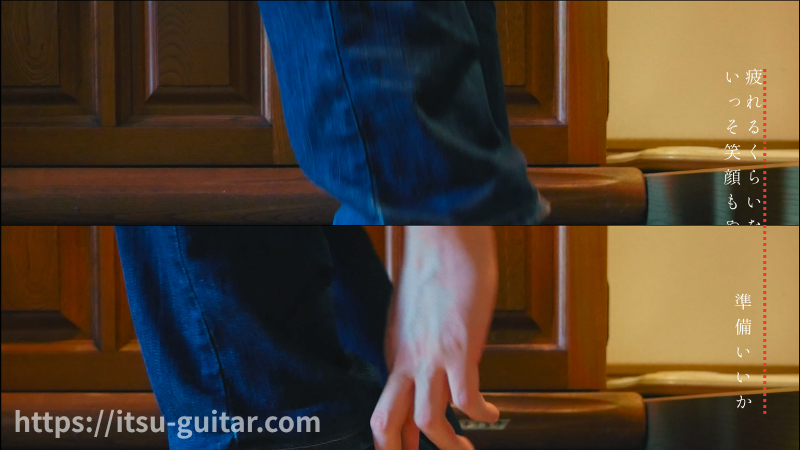
▼こんな感じや
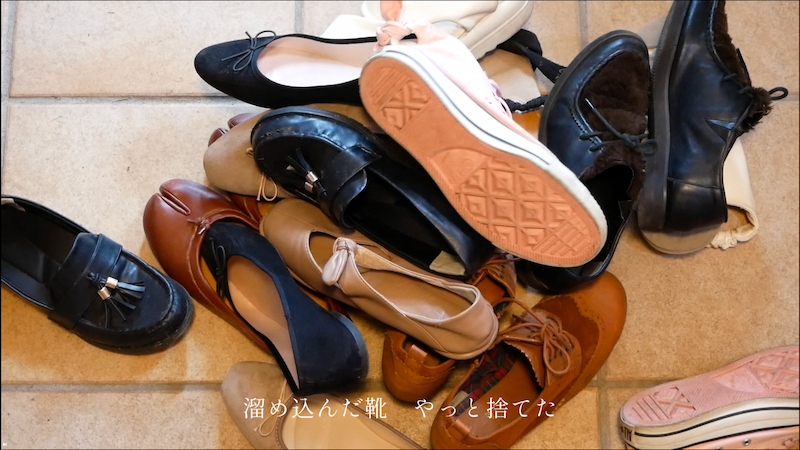
▼こんな感じに歌詞を入れた方法をご紹介します。
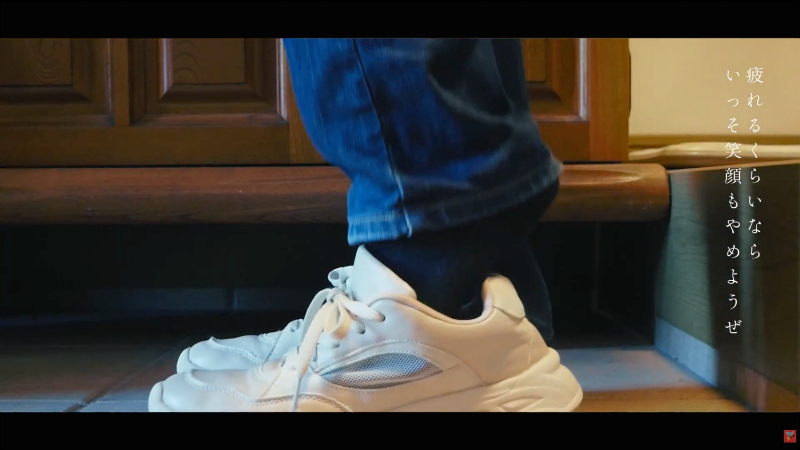
ぜひこの記事を参考にして頂き、
あなたの思い描くMVをカタチにしましょう!

画面を見ながら一緒にやろう。
歌詞を入れる手順
テキスト+を追加しよう
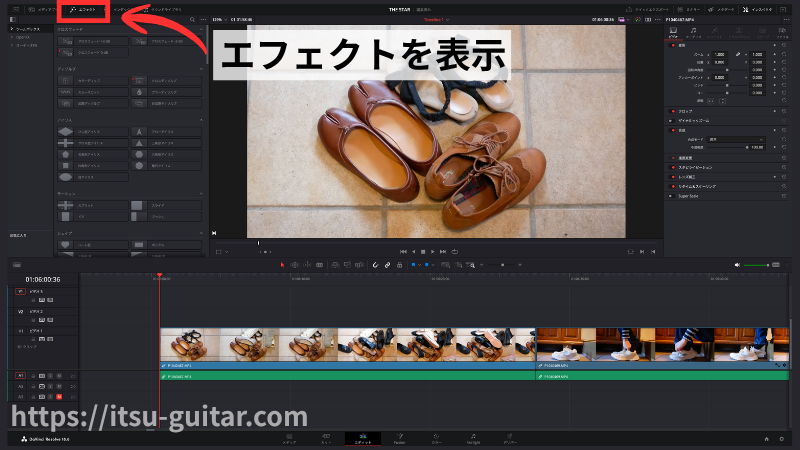
今、DaVinci Resolveの「エディットページ」を開いています。
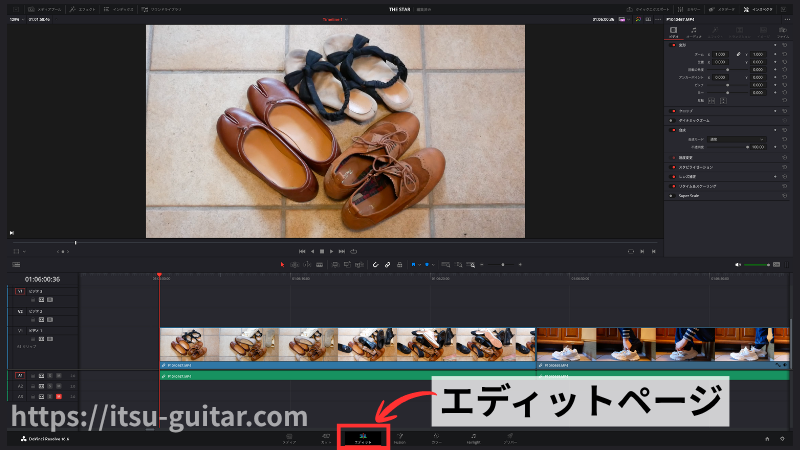
「エフェクト」タブをクリックして表示させ、
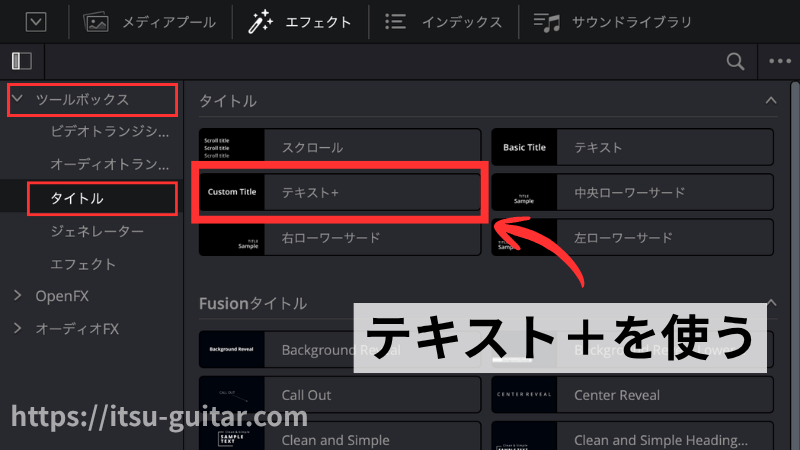
ツールボックス→タイトル→「テキスト+」を選んで、
ドラッグ&ドロップでタイムラインに挿入します。
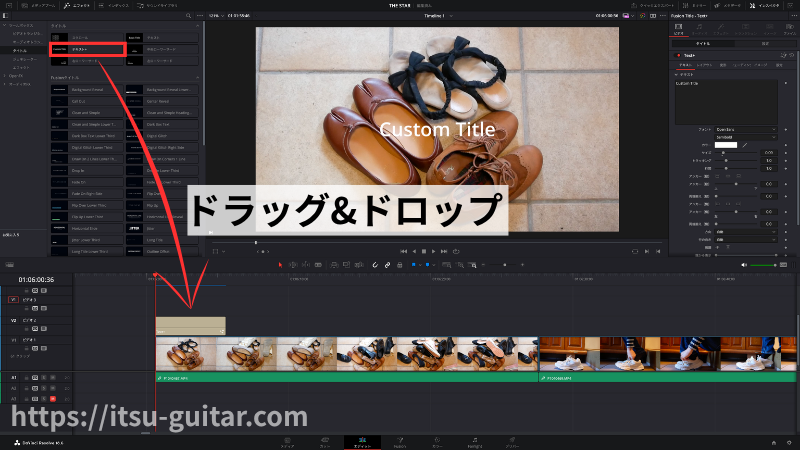
今、ビデオ1に撮影した映像があるから、
上段のビデオ2に挿入したよ。
タイトルには「テキスト」と「テキスト+」の2種類ありますが、
MV編集には「テキスト+」がおすすめです。
なぜなら、
- 「縦書き」にできる
- フェード、一文字ずつ表示など「曲に合わせて歌詞を動かす」ことができる
などメリットが大きいから!
(普通のテキストだと、縦書きにできない・追加フォントが日本語表記にならない・・・等デメリットあり。)
歌詞を入力しよう
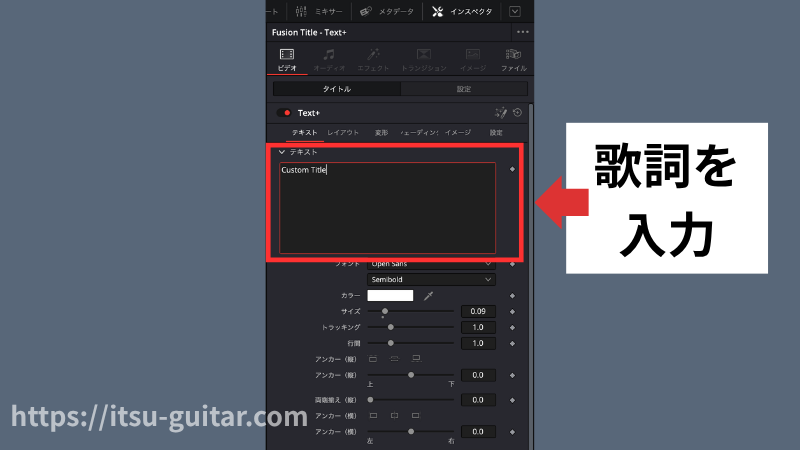
挿入した「テキスト+」をダブルクリックして「インスペクタ」を開き、
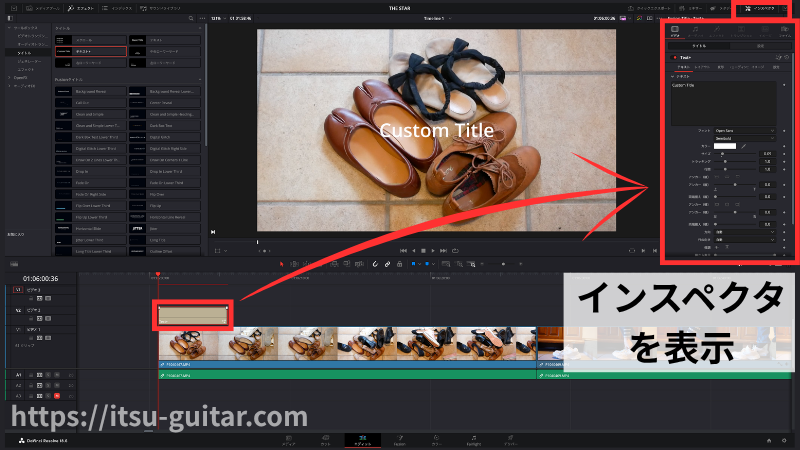
一番上の「テキスト欄」に歌詞を入力します。
その下の「フォント」から文字の書体を変更できます。
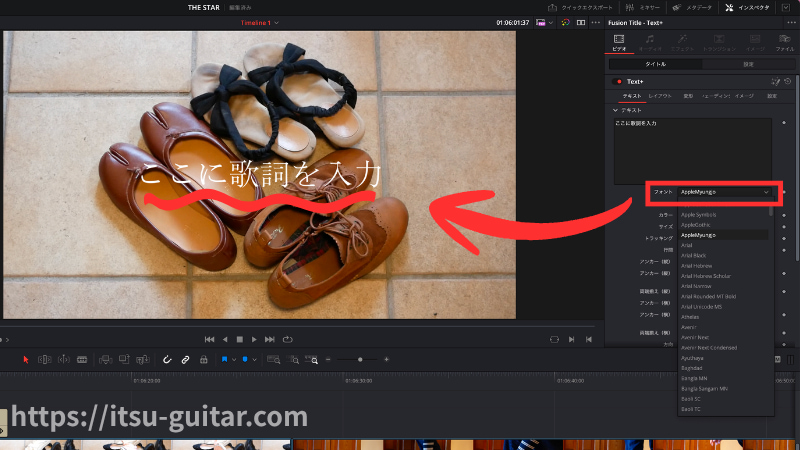
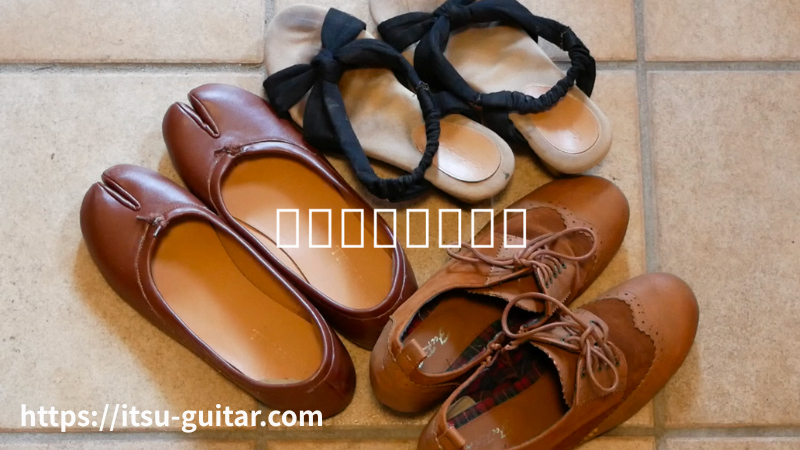
もしこのように歌詞が表示されない場合、日本語対応していないフォントかもしれないので、
プレビュー画面を見ながらフォントを変えてみてください。
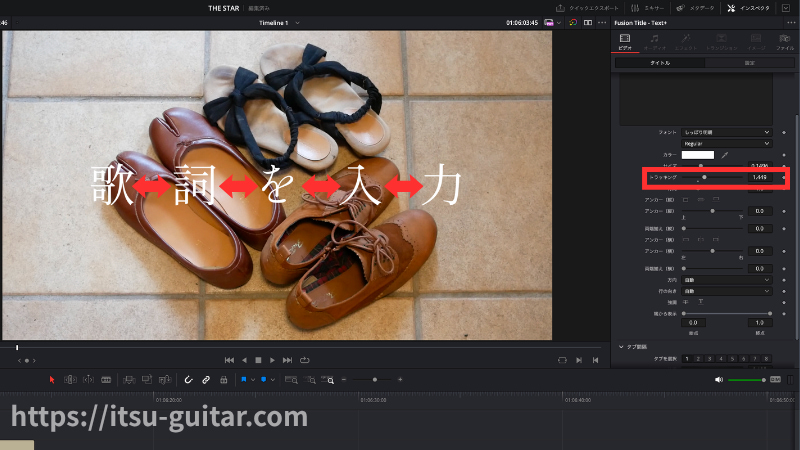
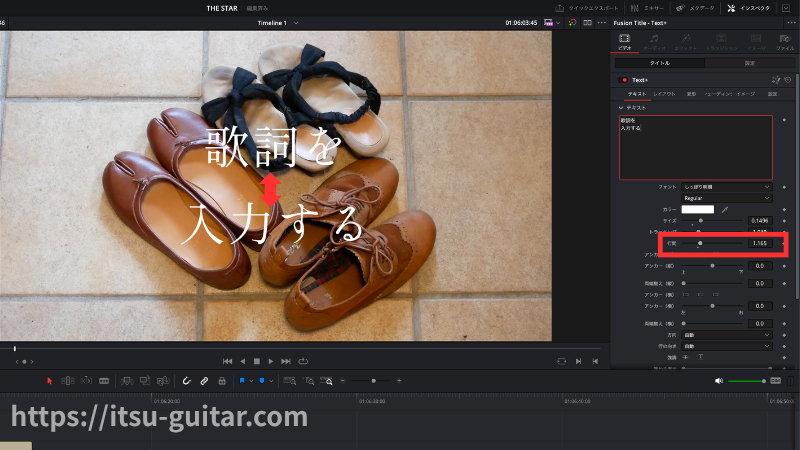
1文字1文字の「文字間隔」を変えたいときは、
「トラッキング」で調整、
上の行と下の行の間隔を変えたいときは、
「行間」で調整できます。
位置を調整しよう
インスペクタ上で「レイアウト」タブを選択し、
センターXで左右の位置を、Yで上下の位置を調整できます。
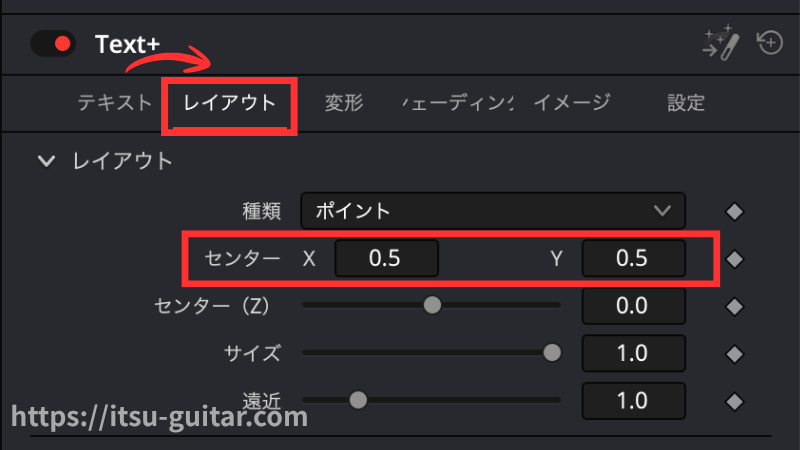
つまり、字幕のように映像の下部に歌詞を入れたいなら、
Xは触らず、Yの値だけ調整すればOK!
上画像はY=0.09に設定。
※フォント=しっぽり明朝、文字サイズ=0.0512
【ウラ技(という名の力技)】
もし読者の皆さんが「このMVの歌詞位置いいな」って思うものがあるなら、
例えば、
ビデオ3:テキスト+
ビデオ2:そのMVのスクショ
ビデオ1:自分が撮影した映像
のようにタイムライン上に取り込んで、
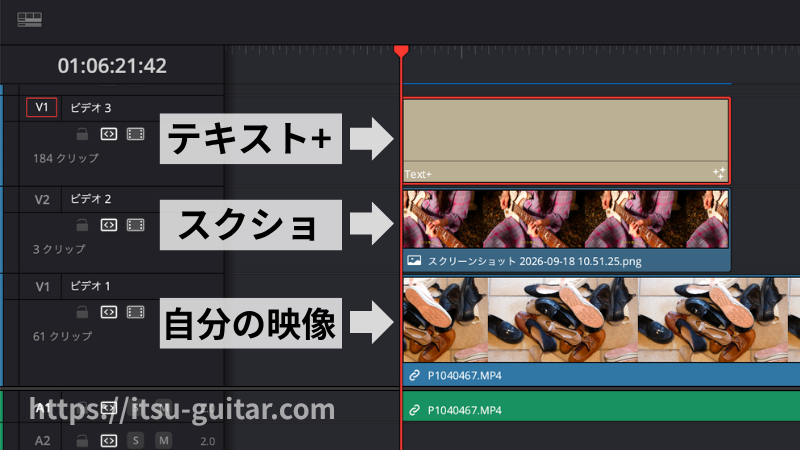
プレビュー画面を見ながら、
お手本の歌詞位置まで、手動で合わせることもできます。(というかわたしはよくやる)
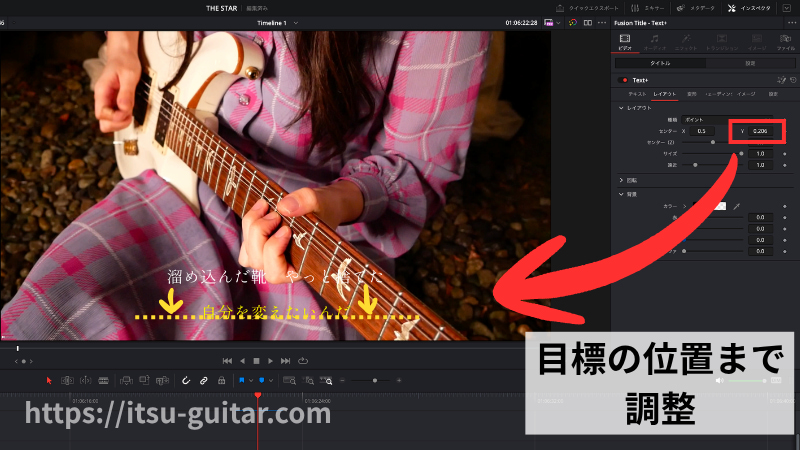
調整後、お手本スクショ消して、
テキスト+をビデオ2に移動させれば完成!
【最重要】「テキスト+」はコピーして使おう
そんなの分かってるよ!という読者さんもいらっしゃると思いますが、
テキスト+は、
「フォントや文字サイズを設定した、現在タイムライン上にあるもの」をコピーして使いましょう。
そのままコピー&ペーストしてもいいし、
映像の終わりまでビーッとのばした後、
歌詞の変わり目ごとにカットしてもOK。
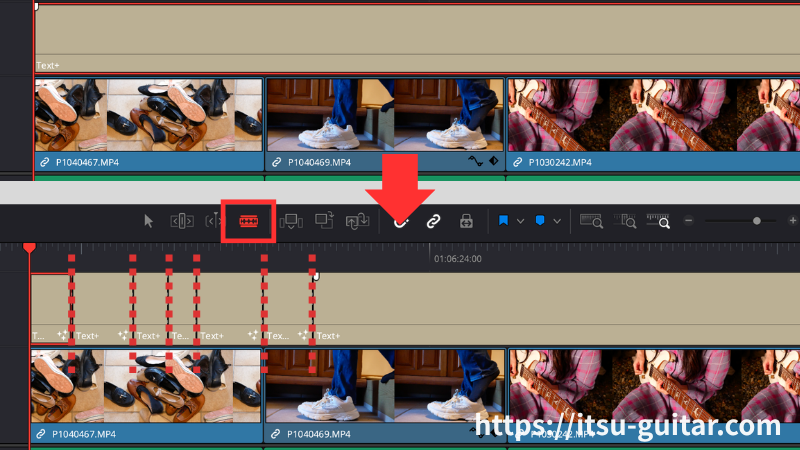
とにかく、
一回一回エフェクトからドラッグ&ドロップするのだけはやめましょう。
手間はぶいてこ!
歌詞を縦書きにする方法
テキスト+の「インスペクタ」で設定しよう
ビデオ2:歌詞(テキスト+)
ビデオ1:自分が撮影した映像
という状態になっている前提で話を進めます。
テキスト+をダブルクリックしてインスペクタを表示させ、
「方向」という項目を「縦」に設定すると、
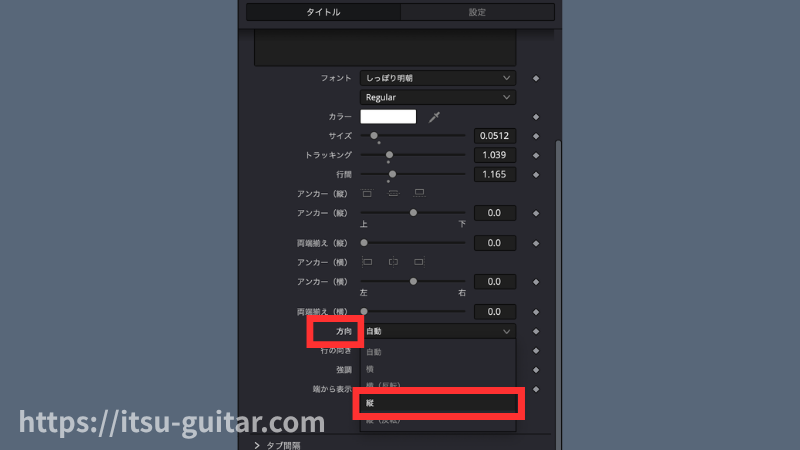
このように文字が縦書きに表示されます。
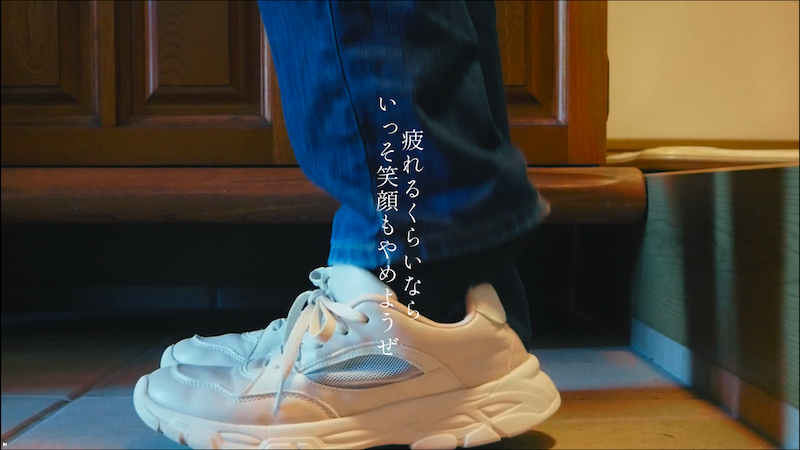
「行間」が開く場合、位置調整の章を参考に調整してください。
・・・が、皆さんがやりたいのって、
こんな風に「右端に・1文字目をそろえて」表示することじゃないでしょうか。
そこで必要なのが「アンカー」の設定!
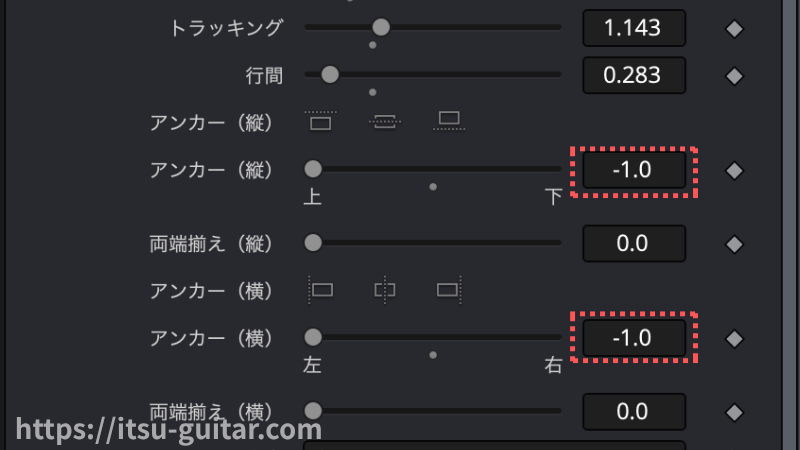
画像のように、
アンカー(縦)とアンカー(横)の一番左側のマークをクリックし、
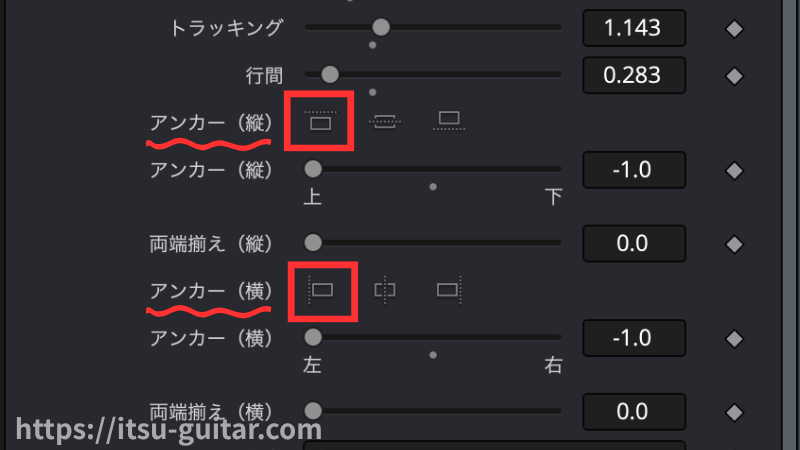
アンカー(縦)→上そろえ
アンカー(横)→左そろえ
の状態にします。
▼このようにそれぞれの数値が「−1.0」になっていたら、ちゃんと設定できてますよ。
プレビューで見ると、こんな変な場所に行っちゃってますが、これで大丈夫!
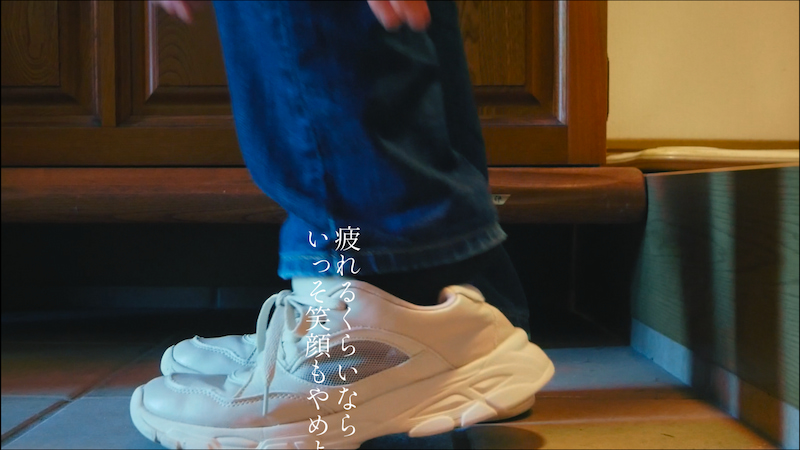
このアンカー設定の後、
横書きの時と同じように、「レイアウト」タブのセンター(X/Y)で位置調整をします。
▼一つの例ですが、『THE STAR』のMVは、
【レイアウト】
センター(X) 0.985 (Y) 0.85
【テキスト】
フォント:しっぽり明朝(レギュラー)
サイズ:0.0394
トラッキング:1.0
行間:0.315
これで設定しています。
他にお手本にしたい映像がある場合、
上でお伝えした方法も参考にしてみてね。
繰り返しになりますが、
こうやって作った「テキスト+」は、
コピーして使いましょう。
横書きの時以上に色々な設定をしているので、
その都度エフェクトからテキスト+を追加してたらやってられません、気絶します。笑
「テキスト+」を伸ばして、カットしていく方法もOKなので、
頑張って設定した「テキスト+」を上手に利用していきましょう!
補足:アンカーについて
アンカー(横)って設定しなくてもよくない?と思われた方。
確かに、歌詞が全て同じ行数なら問題は起こりません。
でももしアンカー(横)を設定しないと、
全て1行の歌詞ならいいけど、
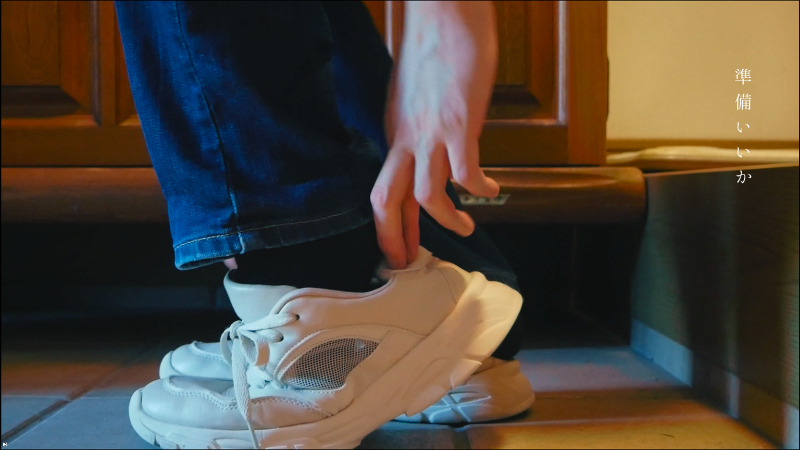
2行になった場合、
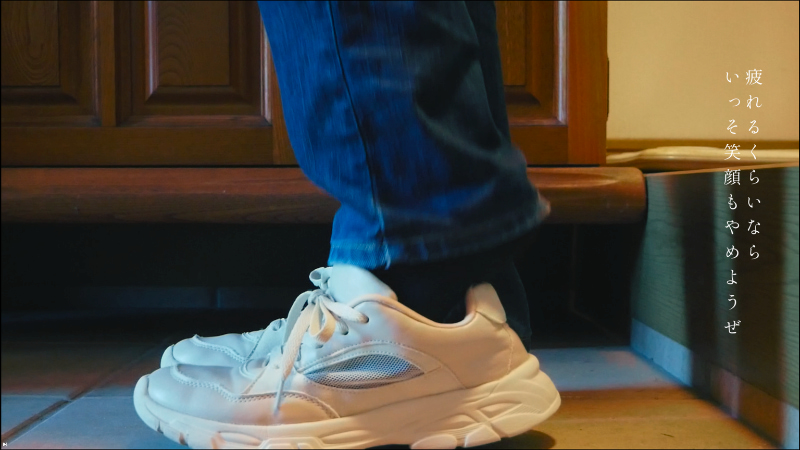
1行目の歌詞の位置がズレてしまうんです!
※2行→1行でも同じです。
つまり、アンカーは(縦・横)どちらも調整が必要。
なんでこれを補足するか?
▼『THE STAR』のMVで地獄を見たからですよ・・・
実はこれを編集した時、アンカー(横)を設定しておらず、
あれ?位置変わっちゃった。
→直す
→あれ、また位置変わった
→直す・・・
と“歌詞が変わるたびに” 位置を調整して、もっっのすんごい時間がかかったんです。
だから、MVをよーく見ると、
歌詞の位置がところどころズレてる。涙
本当に時間の無駄なので、
皆さんはアンカー(縦・横)を設定し、サクサク編集を進めてくださいね!
歌詞を入れてあなたの世界観を表現しよう
今回のポイントをまとめると、
MVに歌詞を入れるには、
エフェクト→ツールボックス→タイトルの「テキスト+」を使用する。
歌詞を縦書きにするには、
テキスト+の「インスペクタ」から、方向:縦、アンカー(縦・横): -1.0に設定後、
レイアウトタブで位置調整をする。
そして何よりも大切なのが、
「テキスト+」は、フォント・文字サイズ・位置調整したものを「コピーして」利用する。
あなたのお役に立てていたら嬉しいです!
当ブログでは、
ギターで曲を作り、演奏し、
↓
DTMで楽器を録音、ミックスし、
↓
MV撮影をして、動画編集をする。
という楽曲制作の中で生まれた、
「発見・失敗談・制作の裏側」をご紹介しています。
ご興味がある方は、ぜひ他の記事も参考にしてみてくださいね!


コメント