
今回は、
- ブラウン管テレビが「プツン」と消えるアニメーションをつけたい。
- 簡単に素早く作りたい。
というあなたに向けて、
をお伝えします。

皆さんこんにちは、
作曲家の逸(いつ)@itsu_guitaristです。
▼こんな感じの仕上がりです。
▼02:45辺りでこの編集使ってます!
ぜひこの動画を参考にして頂き、
あなたの理想の作品作りにお役立てください!
手順
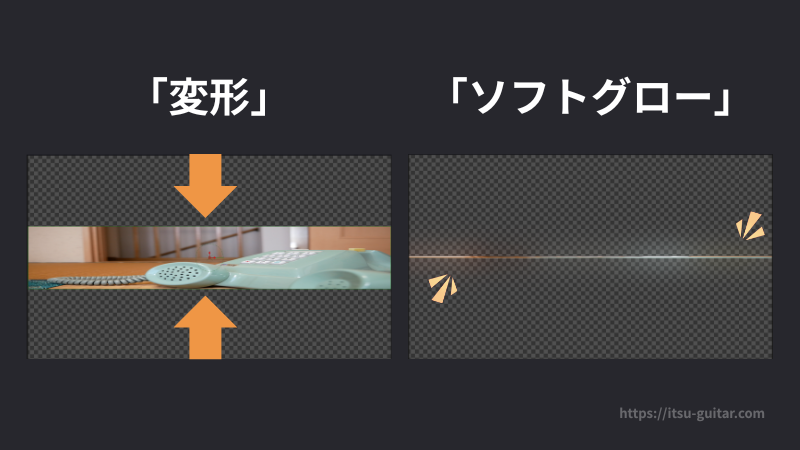
今回行う編集はこの2つ。
- 「変形」で画面が閉じていくエフェクトをつける
- 「ソフトグロー」で消える瞬間の光を演出する
変形
Fusionで「変形」を追加しよう
まずは、エフェクトを入れたいクリップを選択し、
Fusionページへ移動します。
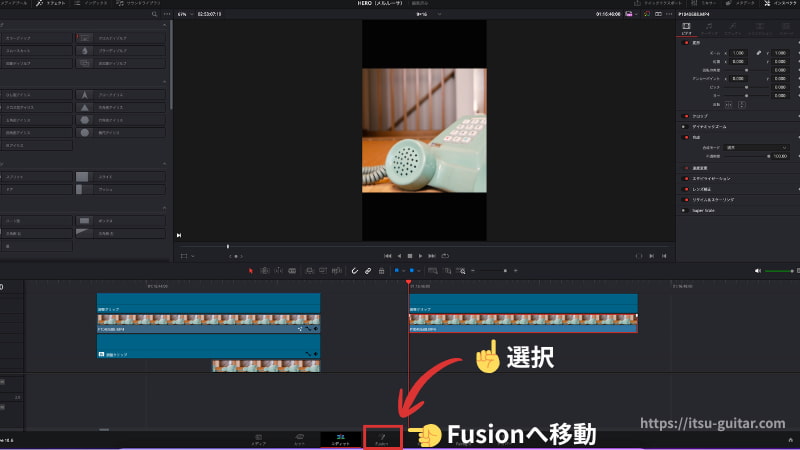
左下のノードに、エフェクトを追加します。
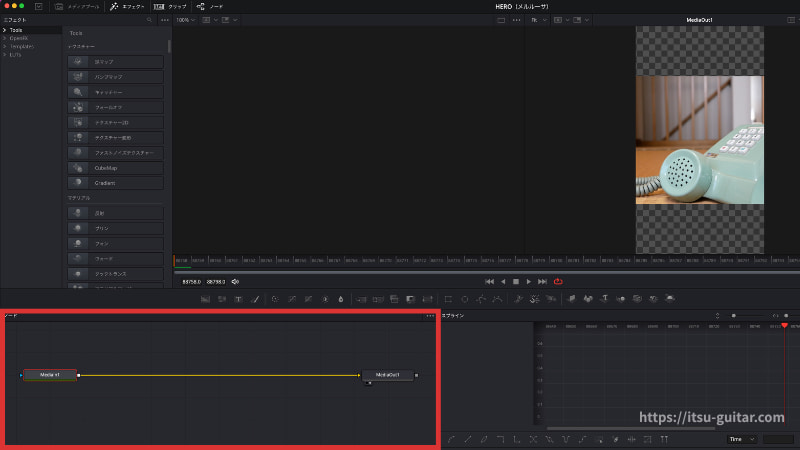
※最初はMediain1→Mediaout1になってますね。
左上のエフェクト欄を開き、検索バーに「変形」と入力して、
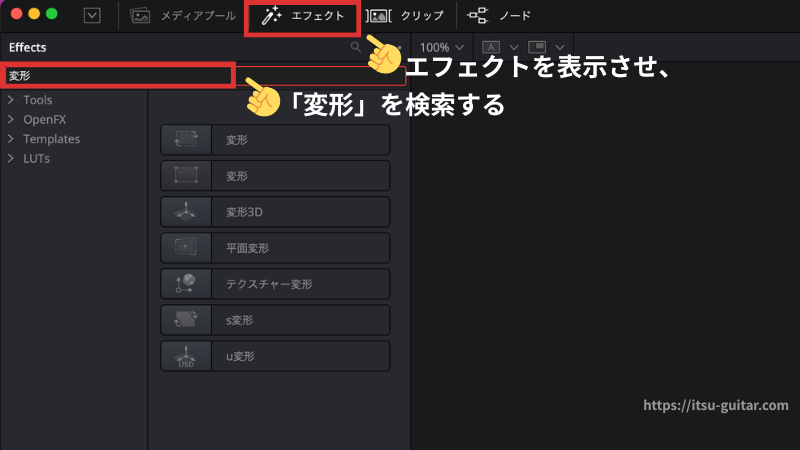
「変形」のエフェクトを、ノードにドラック&ドロップ。
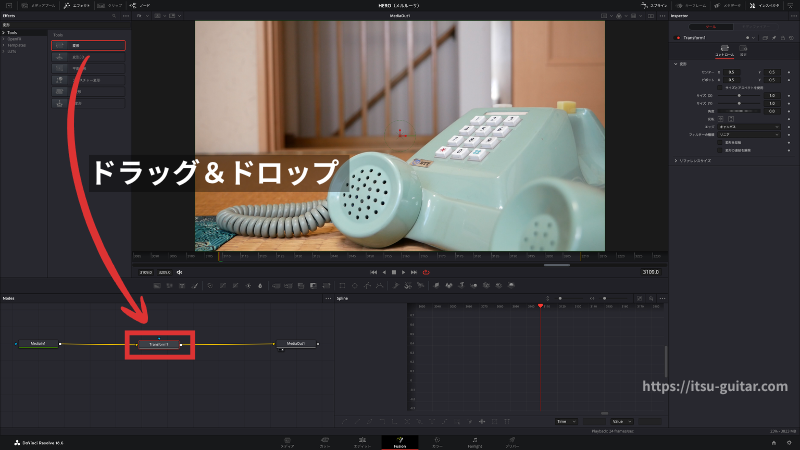
Mediain1→変形→Mediaout1
という構成にします。
「変形」と検索すると2種類出てくる場合がありますが、
ここでは「Tools」の変形を使用しています。
(OpenFXでもテレビエフェクトは作れますが、今回の設定方法とは違います。)
「サイズ(Y)」にキーフレームを設定しよう
ノードに追加した「変形」をクリックして選択し、
右上のインスペクタをクリックすると、「変形」の設定が表示されます。
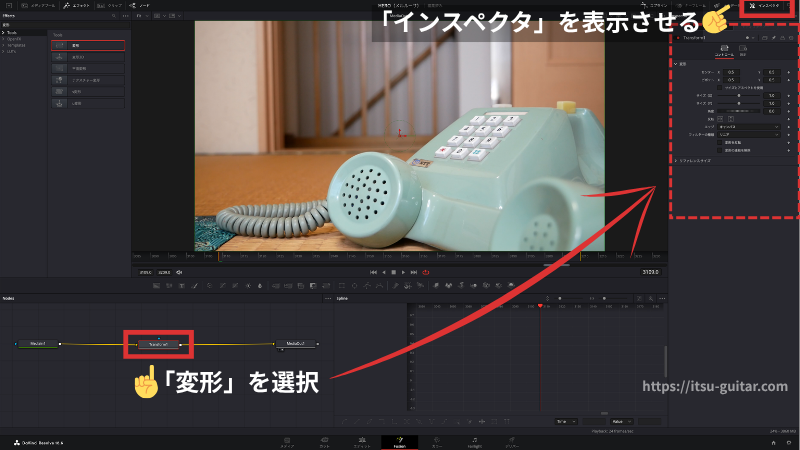
この時、
「サイズとアスペクト比を表示」にチェックが入っていたら、
チェックを外し、「サイズ(X)(Y)」が表示された状態に変更してください。
(Y).png)
ここで使うのが、
「サイズ(Y)」の調整です。
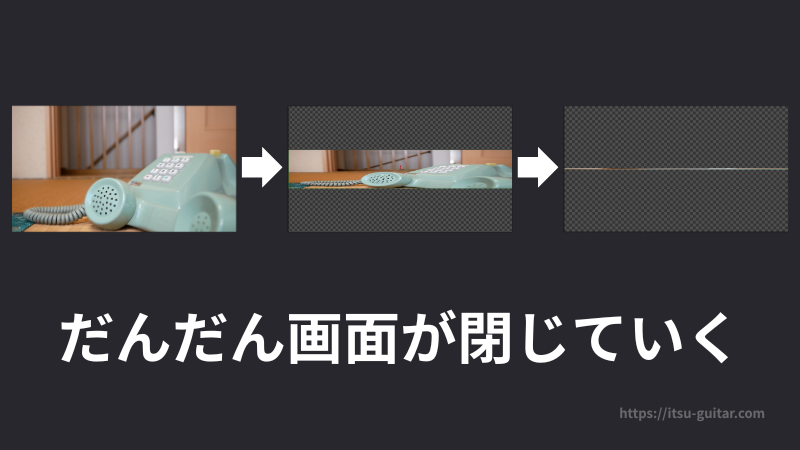
この数値を、だんだん0に近づけていくことで、
画面が上下にシュッと閉じる映像が作れます。
アニメーションをつけるイメージだよ。
そのために、「キーフレーム」を設定します。
▼例えば、こんな数値に設定。
| フレーム | サイズ(Y) |
| 0 | 1.0 |
| 7 | 0.03 |
| 9 | 0.01 |
| 10 | 0 |
画面が消え始める地点を0、
完全に画像が消えて真っ暗になる位置を10とすると、
0フレーム目では映像に変化はないけど、
7フレーム、9フレームと映像が進むにつれて、上下が潰れていって、
10フレーム目で完全に画面が閉じる。
という編集ができます。
まずは、再生ヘッド(赤い縦線)を、
「映像が消え始めてほしい位置」に移動します。
表の「0フレーム目」にあたる位置だよ。
現在のFusionページで動かしてもいいんですが、
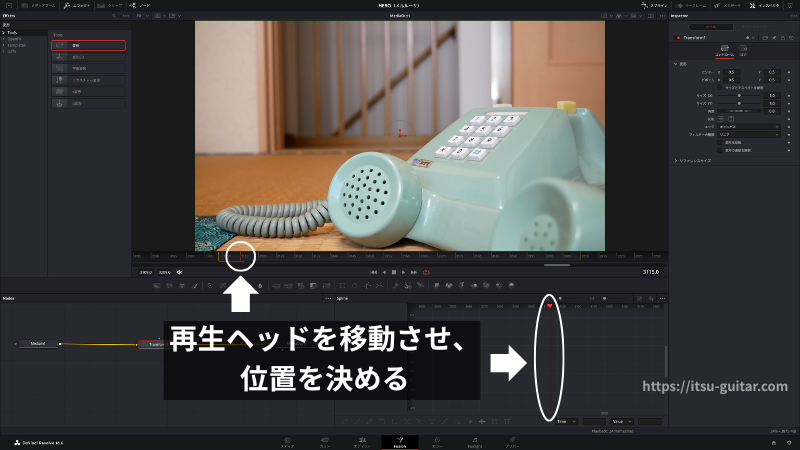
わたしは今回、
映像が消え始める位置は、動画全体を見ながらのほうが分かりやすかったため、
エディットページで、再生ヘッドを移動させてから、
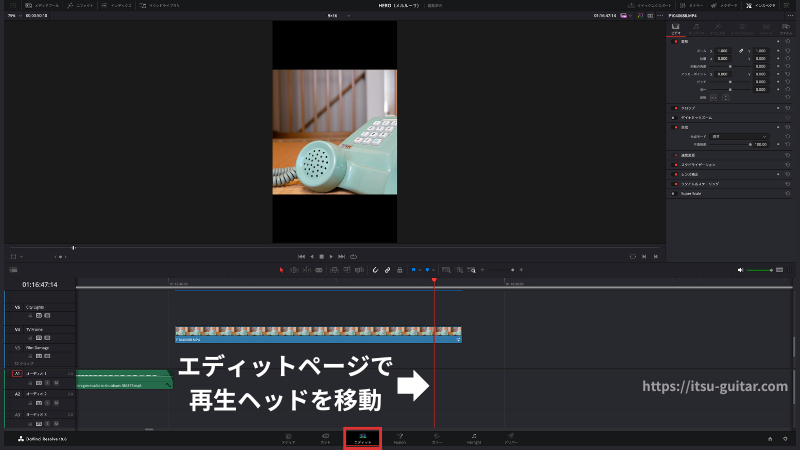
再度Fusionページに戻りました。
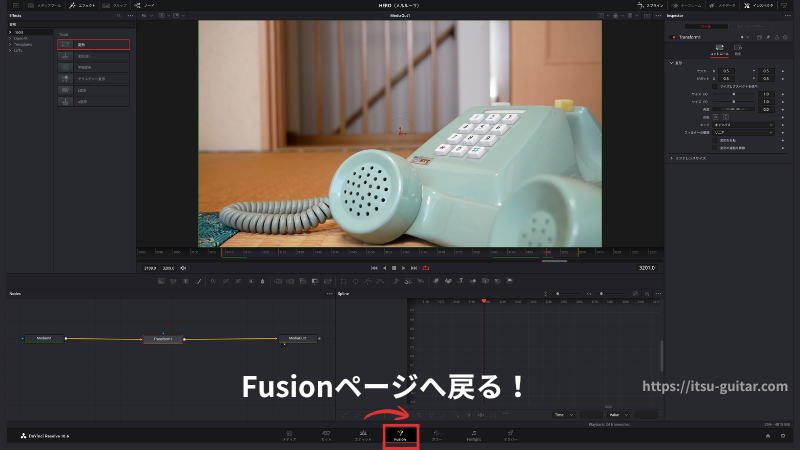
次に右上のインスペクタに注目。
サイズ(Y)の数値を「1.0」にして、右側の◆(ダイヤマーク)を押します。
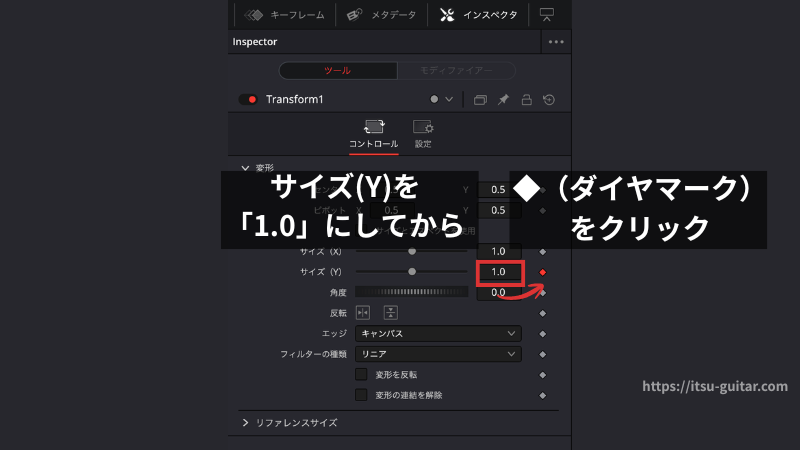
すると、右下のスプラインにキーフレームが打たれました。
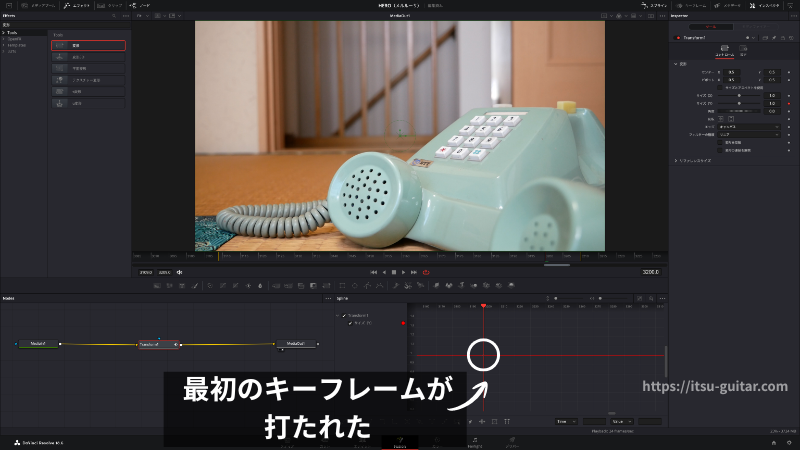
◆が赤くなれば、キーフレームを打てたってことだよ。
先ほどの表を見ると、
次は7フレームの位置で、サイズ(Y)=0.03に設定します。
| フレーム | サイズ(Y) |
| 0 | 1.0 |
| 7 | 0.03 |
| 9 | 0.01 |
| 10 | 0 |
ここで、
「いやいや・・・さっきからフレームフレーム言ってるけど、
”フレーム”って何?どこを見るの?」という方がいらっしゃるかもしれません。
Fusionページでは、
映像が映っているビューアの右下に「フレーム番号」が表示されています。
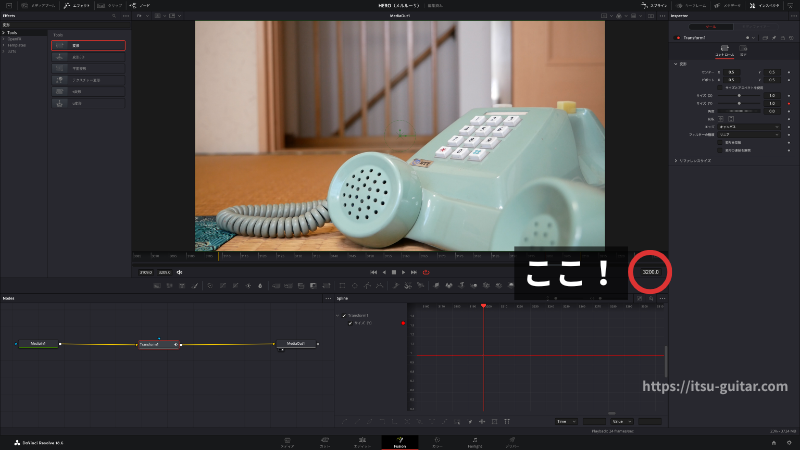
こちらの映像では、
映像が消え始める位置を「3200フレーム」にしたので、
次は「3207フレーム」の位置で、サイズ(Y)=0.03に設定します。
ビューアの下の「ミニタイムライン」または、
右下の「スプライン」にある再生ヘッドをドラッグして、
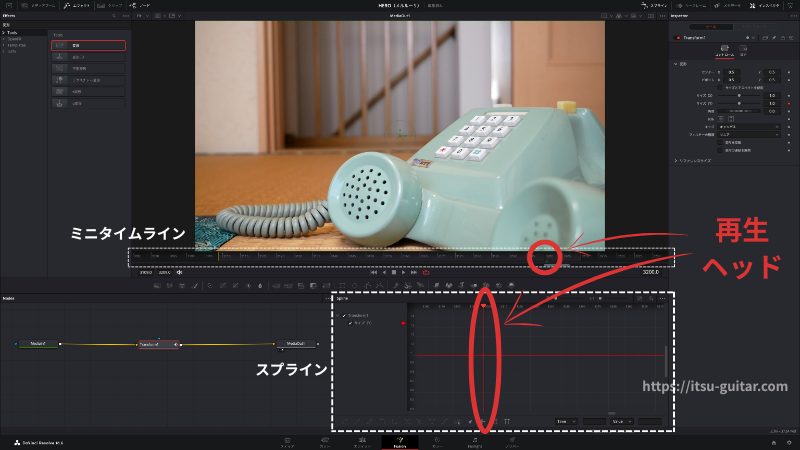
7フレーム目(今回は3207フレーム)へ移動させます。
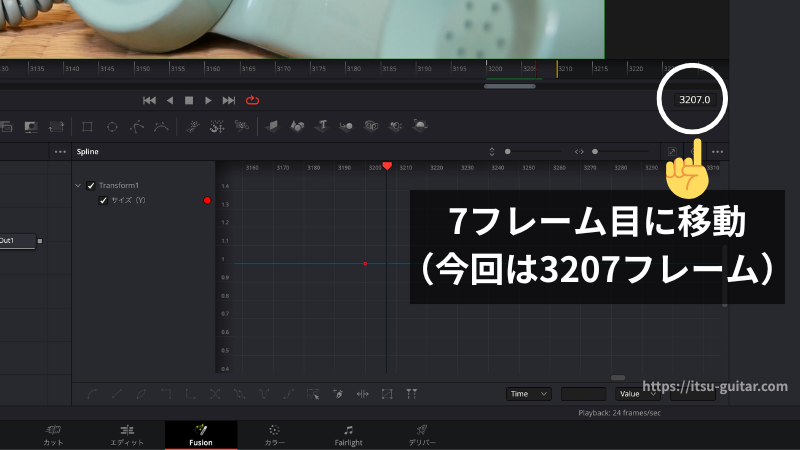
今回はフレームの細かい移動だから、
Fusionページでやる方が見やすいよ。
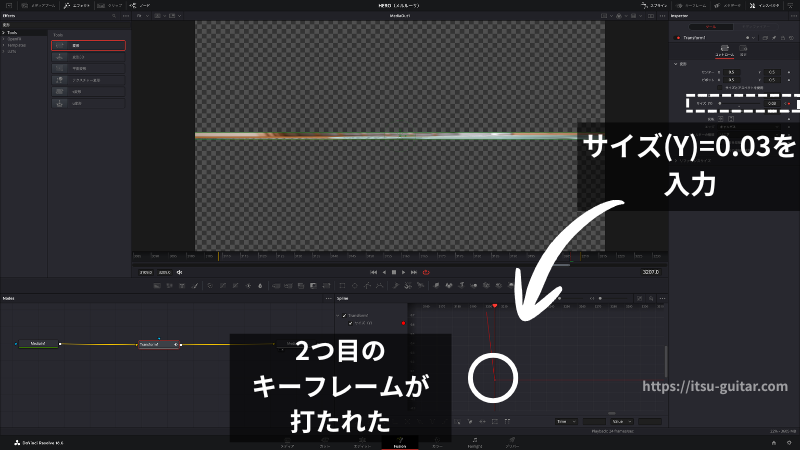
この状態で、サイズ(Y)に0.03を入力してEnter。
すると、スプラインのグラフに2つ目のキーフレームが打たれます。
これ以降も同じように、
再生ヘッドを移動
→数値入力+Enter
→再生ヘッド移動
→数値入力+Enter・・・
という流れで数値を入力していくと、
| フレーム | サイズ(Y) |
| 0 | 1.0 |
| 7 | 0.03 |
| 9 | 0.01 |
| 10 | 0 |
最終的にこのようなグラフになります。
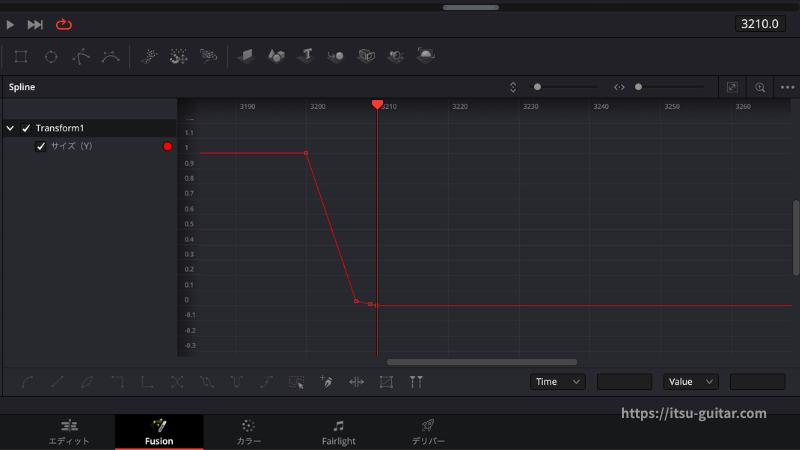
この状態で最初から再生すれば、
画面が上下に閉じていき、最後は線になって消える、
という映像になるはずです。
ソフトグロー
「ソフトグロー」を追加しよう
今までの調整で、
「テレビっぽい何かは作れたような気がするけど、もう一工夫欲しいよね・・・。」
と思った方!
確かに、実際のCRT終了エフェクトでは、
画面が閉じて横線になった瞬間、画面が発光して光が強くなります。
これを再現するため、
「ソフトグロー」を追加して、画面終了時の光を演出してみましょう。
この編集も現在のFudsionページで行います。
左上のエフェクト検索ボックスに「ソフトグロー」と入力し、
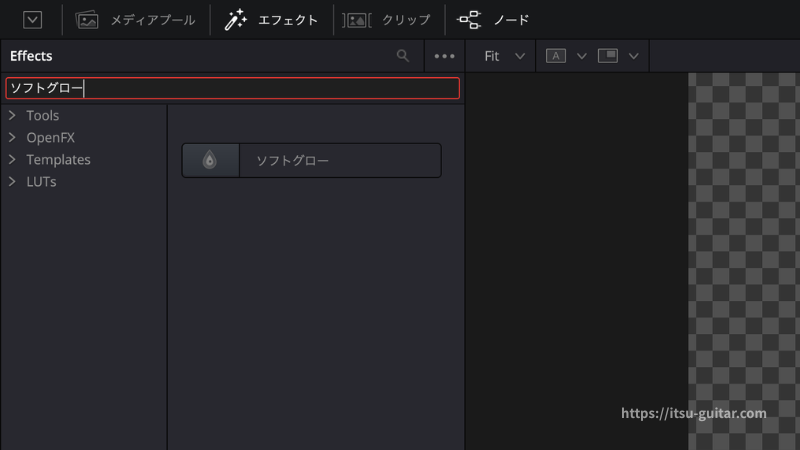
ソフトグローエフェクトを、さっきの「変形」の後にドラッグ&ドロップ。
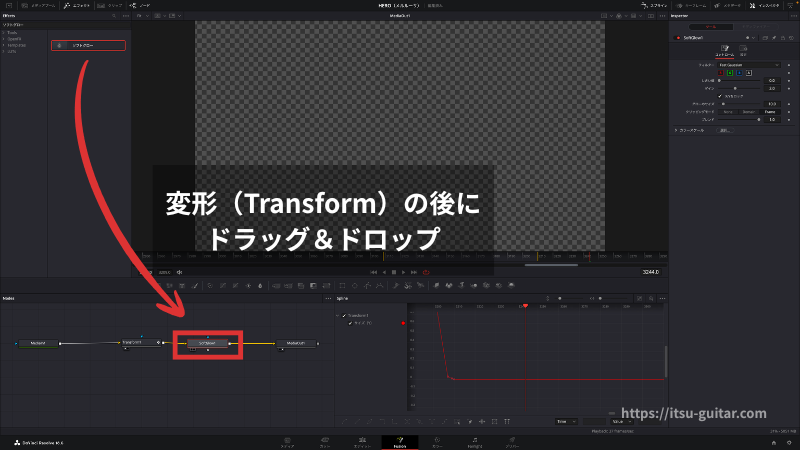
Mediain1→変形→ソフトグロー→Mediaout1
という構成にします。
どう編集するか。
実際のCRT終了エフェクトでは、
普通の映像→光らない
映像が横線になる→光る
映像が消える瞬間→強く光る
という動きになるので、
先ほどの変形と同じように、
このソフトグローにもキーフレームを設定して映像を作っていきます。
「変形」の編集ができたあなたなら、
すぐできるはずだよ!
ここで使うのは、
「ブレンド」の調整。
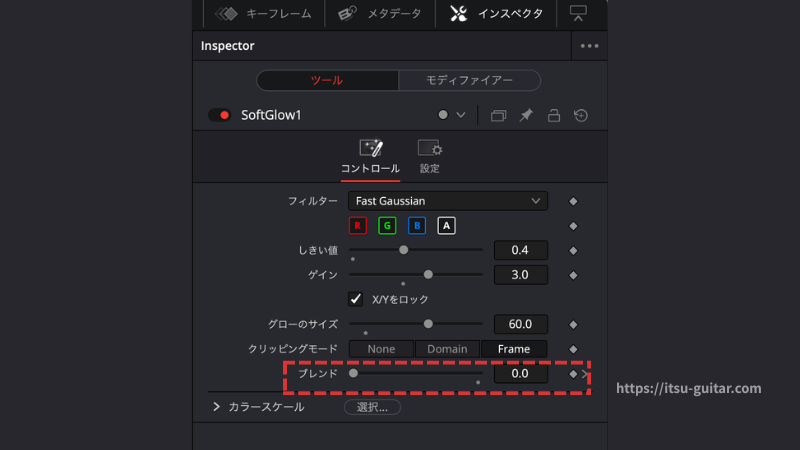
ブレンドに、この表のようにキーフレームを設定して、
| フレーム | ブレンド |
| 8 | 0 |
| 9 | 1.0 |
| 10 | 0 |
画面が消える寸前、映像が細い線になった瞬間にだけ、強く発光するようにします。
▼その他の数値はこのように設定。
- しきい値:0.4
- ゲイン:3.0
- グローのサイズ:60.0
- クリッピングモード:Frame
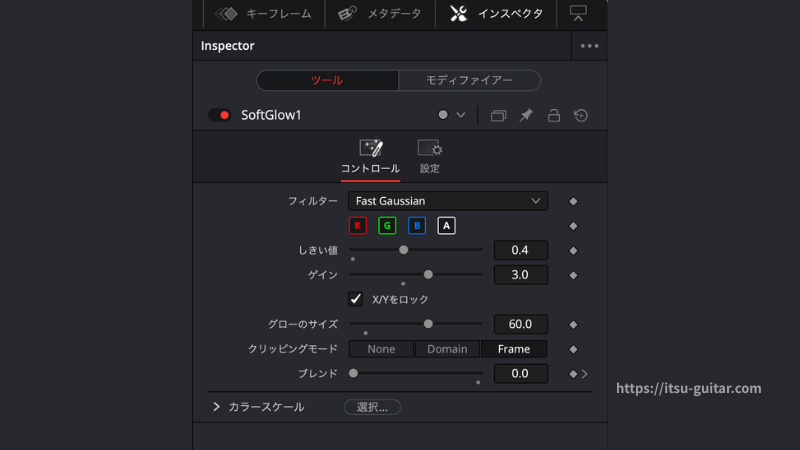
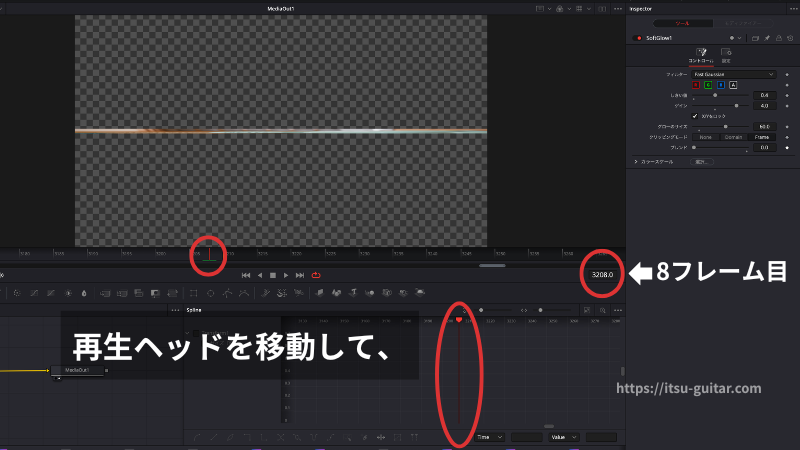
ブレンドのキーフレームの設定は、
先ほどの変形のやり方と同じ。
再生ヘッドを8フレーム目に移動させ、
ブレンド=0にして、◆をクリック。
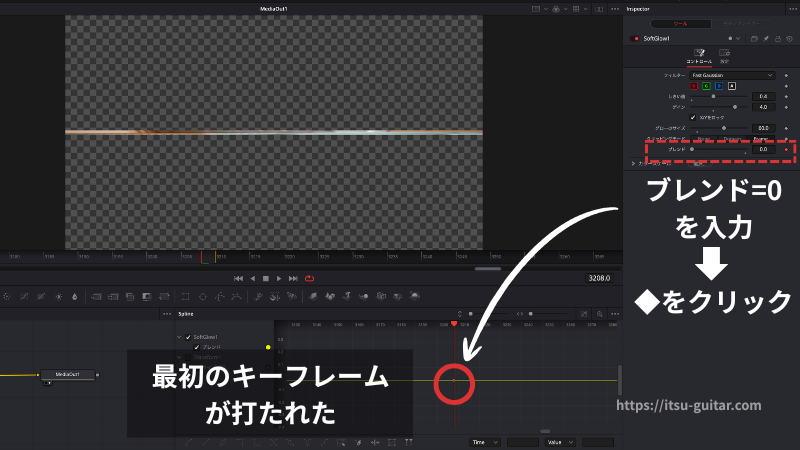
1つ目のキーフレームが打たれたはず。
次は9フレーム目に再生ヘッドを移動させ、
ブレンドの数値を1.0にしてEnter。
10フレーム目の0も入力。
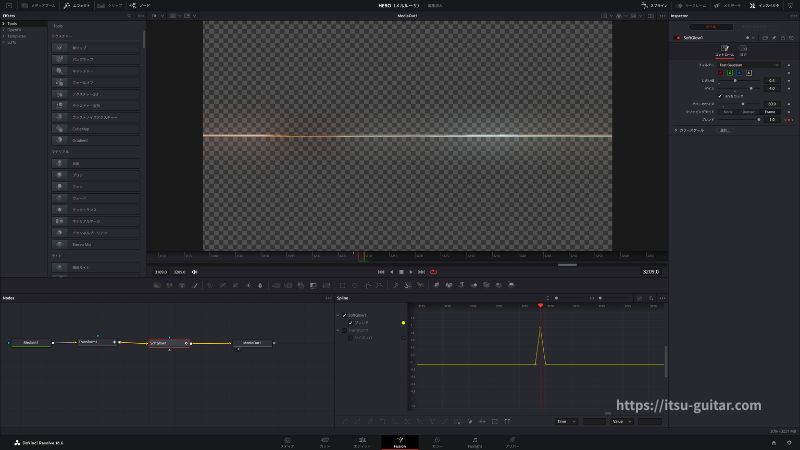
こうすると、下の画像のように、
映像が細長い線になった時だけ、発光するようになります。
もう少しはっきり発光してほしいという方は、
このように細かく設定するのもおすすめ。
| フレーム | ブレンド |
| 6 | 0 |
| 7 | 0.3 |
| 8 | 0.5 |
| 9 | 1.0 |
| 10 | 0 |
画面が完全に線になる前、
ある程度高さがある状態で光り出すので、
発光が足りないと思った方は試してみてくださいね。
まとめ
今回は、
- 「変形」
- 「ソフトグロー」
を使って、CRT終了エフェクトを簡単・シンプルに編集する方法をご紹介しました。
「変形」
Fusionページから「変形」のエフェクトを追加し、
「サイズ(Y)」に以下のようなキーフレームを設定して、
だんだん画面が閉じていくアニメーションをつけました。
| フレーム | サイズ(Y) |
| 0 | 1.0 |
| 7 | 0.03 |
| 9 | 0.01 |
| 10 | 0 |
「ソフトグロー」
同じくFusionページで「ソフトグロー」エフェクトを追加し、
「ブレンド」に以下のキーフレームを設定して、
映像が細長い線状になった瞬間に発光する編集をご紹介しました。
| フレーム | ブレンド |
| 8 | 0 |
| 9 | 1.0 |
| 10 | 0 |
さらに発光を目立たせたい方は、
このように細かく設定するのもおすすめです。
| フレーム | ブレンド |
| 6 | 0 |
| 7 | 0.3 |
| 8 | 0.5 |
| 9 | 1.0 |
| 10 | 0 |
・・・
確かに「テレビを消す エフェクト」って検索すると、
いくつか候補は出るし、無料素材もあるにはあるんですけど、
少し大袈裟すぎたり、作りたい時代のテレビではなかったりして、
「もっと微調整できるのが欲しい!」って思ったので、
今回MVで使用した編集方法を共有させてもらいました。
・・・
お役に立てたなら嬉しいな!
当ブログでは、
楽曲制作・MV制作に関する記事を日々発信しています。
「心の中の理想を形にしたい」と思う皆さん、
ぜひ一緒に高め合いながら、楽しんで作品作りしましょう!

▼今回の編集は、02:45辺りで使ってます。

コメント