
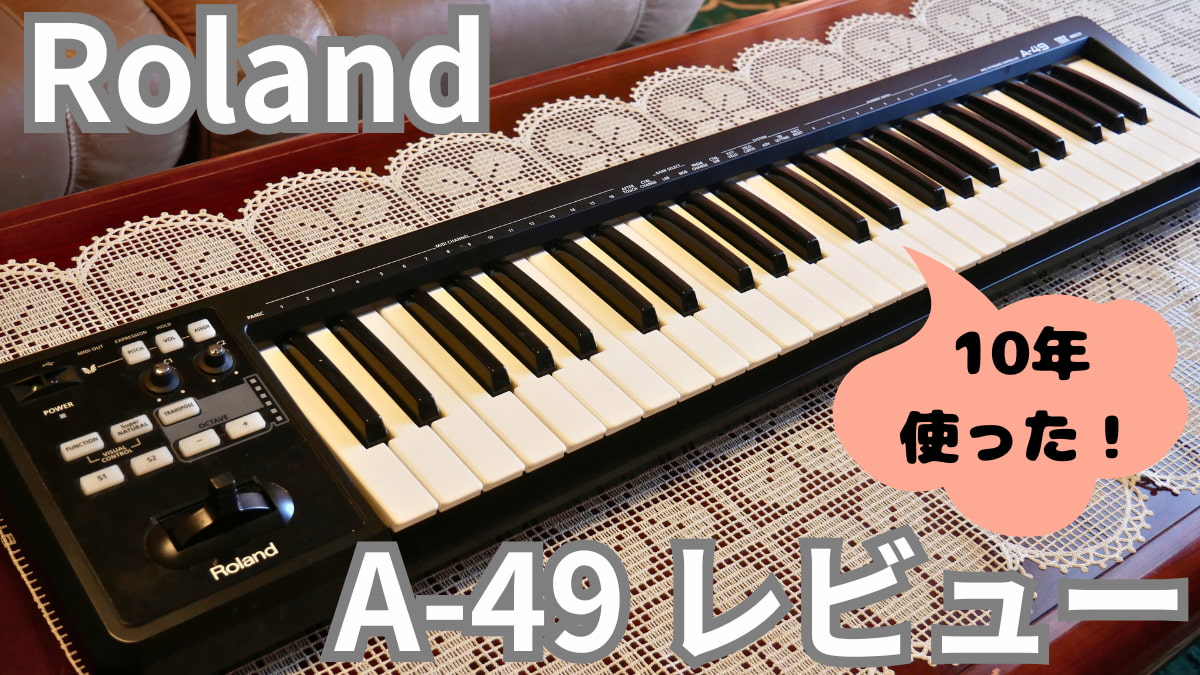
今回は2016年7月16日に購入し、現在も使い続けている、
ROLANDのMIDIキーボード A-49を「実際に使って感じたこと」
をお伝えします。
- メリット&デメリット
- MIDIキーボード以外の付属品
- 電源が入らない時のトラブルシューティング
など、わたし自身が「購入時に知りたかったこと・悩んだこと」を盛り込んでお話ししますので、
読者の皆さんが最高のMIDIキーボードに出会うための参考にしてください!

 ポチップ
ポチップ
【わたしの使用環境】
・パソコン:iMac(Monterey 12.7.6)
・iMacのUSB規格:USB 3.0(USB 2.0との互換性あり)
・DAW:Studio One 5
※最新の動作条件はメーカーの公式サイトをご確認ください。
パッケージ内容
入っていたものは、MIDIキーボードと、
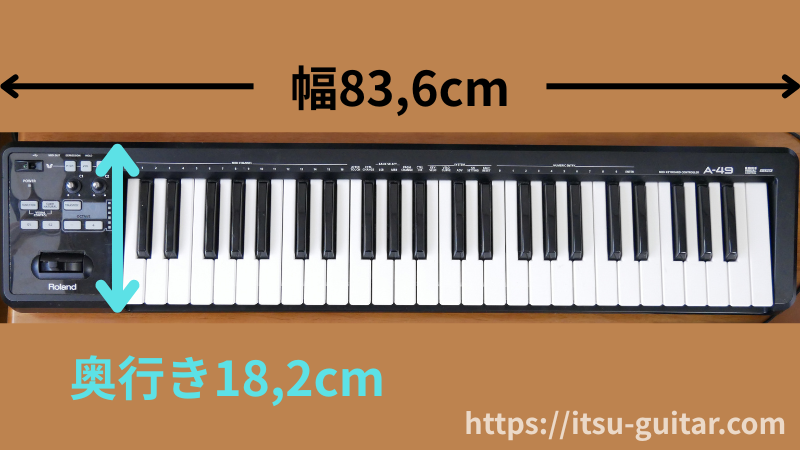
幅 (W) 836 mm 奥行き (D) 182 mm 高さ (H) 84 mm 質量 2.5 kg
こちらの付属品
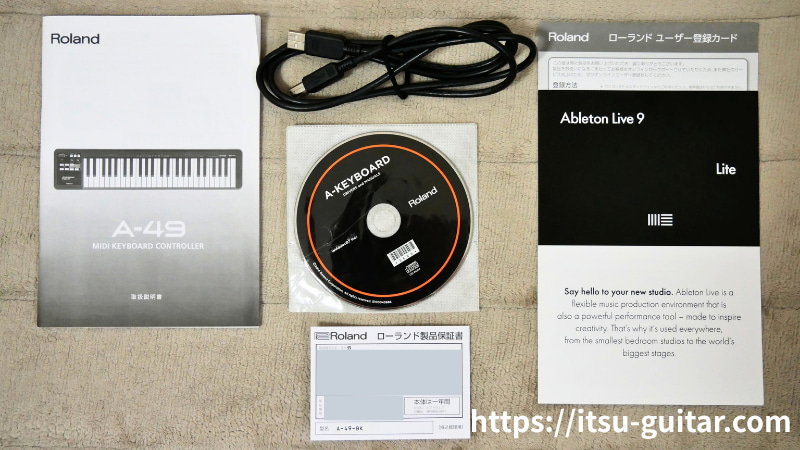
・取扱説明書
・USBケーブル
・A-Series Keyboard CD-ROM
・Roland ユーザー登録カード
・Ableton Live Lite ダウンロードコード
・保証書
ポイントは3つ。
- USBバスパワー駆動
- USBケーブル付属
- CD-ROMでドライバーをインストールする
まず、A-49はパソコンに接続して使用する製品。
オーディオインターフェースに接続するマイクやギター等とは違い、
パソコンにつないだUSBケーブルから電力をもらって動きます。
つまり別途ACアダプターなどで電源を取る必要はなく、
付属のケーブルでパソコンとつなげば電源を入れられる状態になります。
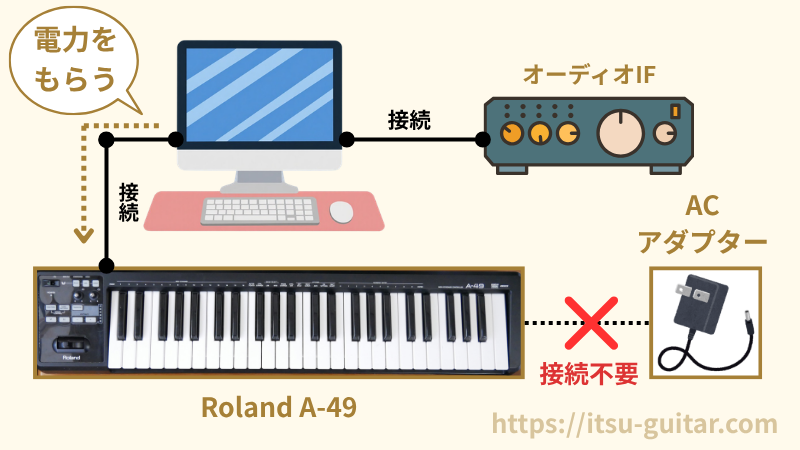
ただし、そのままパソコンに接続しただけでは使えません。
MIDIキーボードとパソコンを接続する前に、
付属のCD-ROMで「ドライバーのインストール」が必要です。
A-49を選ぶ「メリット」
読者の皆さんに伝えたいのは、次の4つ。
- 鍵盤の「大きさ・重さ」が弾きやすい
- 「49鍵盤」であること
- 多機能で、省スペース
- 10年以上「鍵盤・ボタンの不具合」がない
鍵盤の「大きさ・重さ」が弾きやすい
わたしは小・中ピアノをやっていて、
慣れない電子キーボードに不安がありましたが、
白鍵の長さは「約13cm」と大きく、
「指を縮こめて弾く必要がない」ので、とても快適。
*一般的なピアノの白鍵は「約15cm」
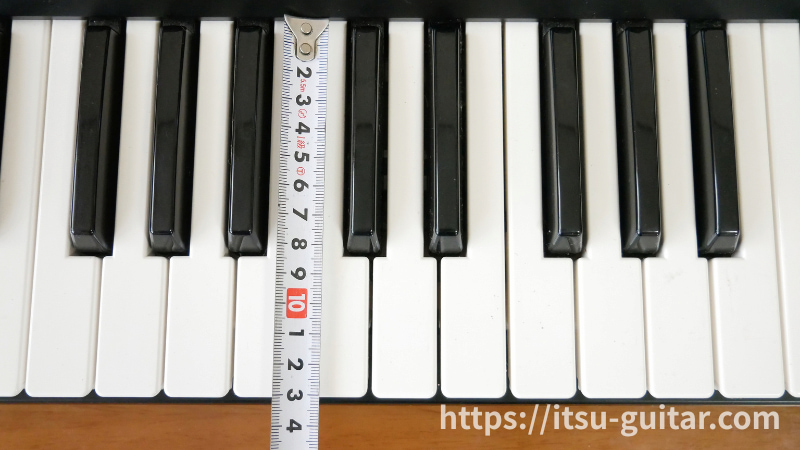

ミニキーボードだとこうはいかない。
また、鍵盤がすごく軽くてペタンペタンなキーボードもありますが、
こちらは、
「適度に重みがあり、しっかり鍵盤を押さえている感覚がある」ので弾きやすい。
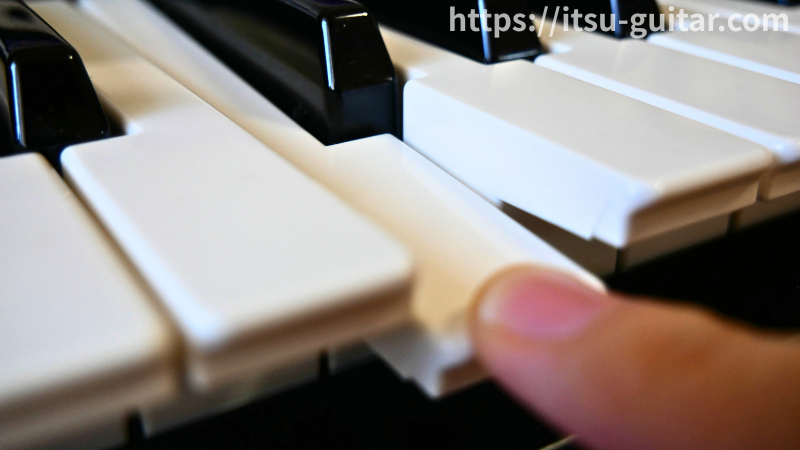
鍵盤の沈み方も浅すぎず、強弱をつけて弾くことができるので、
DAWが正しくベロシティを認識してくれます。
※ベロシティ対応機能は、
わたしたちがMIDIキーボードを弾いた「力加減」を反映する仕組み。
例えば、DAW上でMIDIキーボードを演奏すると、
MIDIノート以外に、ベロシティの数値(赤枠部分)が記録されます。
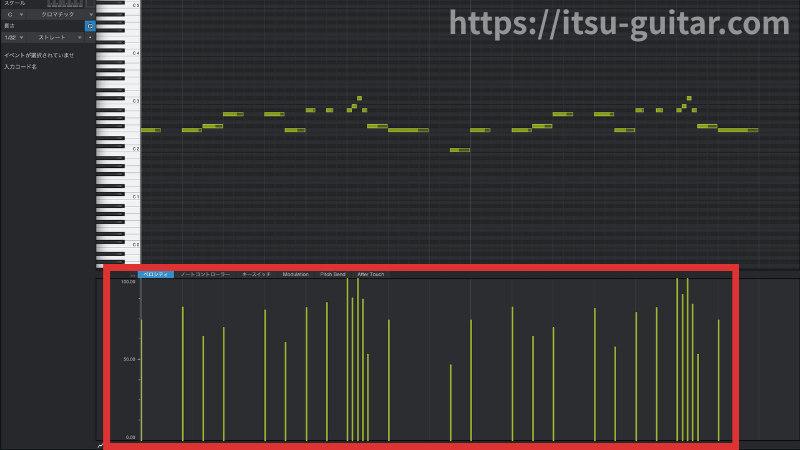
ベロシティはDAW側で手動の調整もできますが、
一つ一つ音をクリックして調整していくのは膨大な時間がかかるので、
ピアノ演奏を入れたい、ストリングスを重ねたいなど、
音数が多く、演奏に表情をつけたいという方は必須機能だと感じます。
「49鍵盤」であること
49鍵キーボードは、
オクターブボタンを使わない場合、一度に使える音が「C2〜C6」
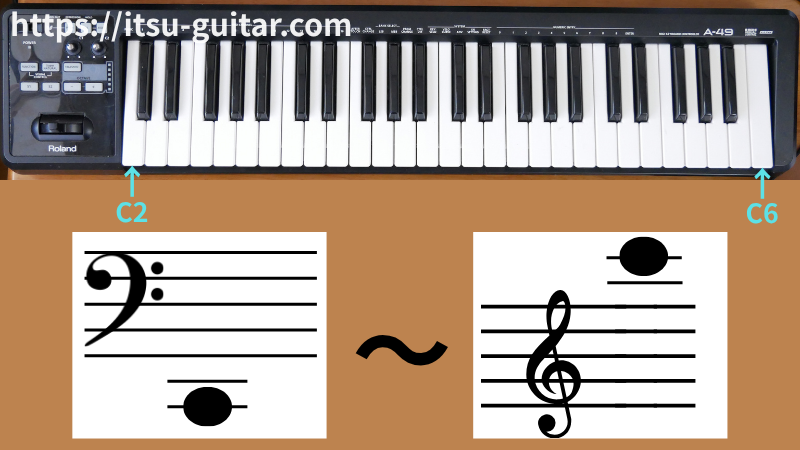
なぜこの49鍵が便利なのか。その理由は、
「ボーカルの音」をスムーズに打ち込みできるから
楽曲制作をするとき、
「ボーカルのメロディ」を打ち込んで、ガイドボーカルのトラックを作りたい。
という方も多いのではないでしょうか。
▼Studio OneでMIDI打ち込みしたDAW画面
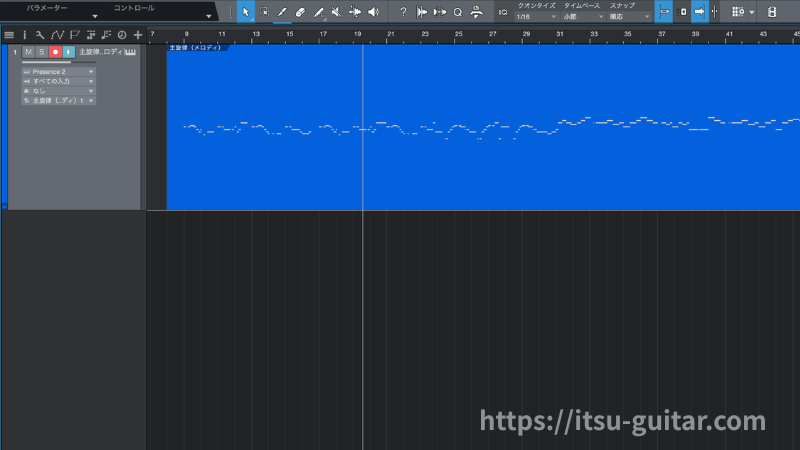
ここで、わたしの楽曲には「D3〜D5」(「レ」〜2オクターブ上の「レ」)まで使うものがあるので、
25鍵のミニキーボードでは、絶対足りません。
▼例えばこんな製品
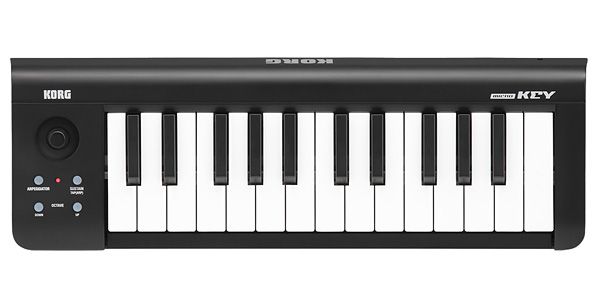
これはわたしの曲の話なので、皆さんが作っている or 弾きたい曲は「どこからどこまでの音が必要か」確認してみてください。
ここで、
「32(2オクターブ+ド〜ソ)・37鍵盤(3オクターブ+1鍵)でもいいんじゃない?」
と思われる方がいらっしゃるかもしれませんが、
コーラスのメロディを考えるときに不便なんです。
というのもわたしは、
主旋律とコーラスを「同時に」弾きながら、
その和音を聴いてコーラスの音を決めています。
3度の音にしようか、5度にしようか、
オクターブ上の音か・・・て、弾きながら考えるよ。
つまり、
主旋律がギリギリ弾ける鍵盤数だと、コーラスの音が同時に鳴らせなくなるため、
余裕を持って演奏できる49鍵盤がとても快適です。
多機能で、省スペース
前章の話も関わってきますが、
- 49鍵盤
- 鍵盤が大きい
- ベロシティ対応
- オクターブ機能あり
- ピッチ・ベンドレバー付き
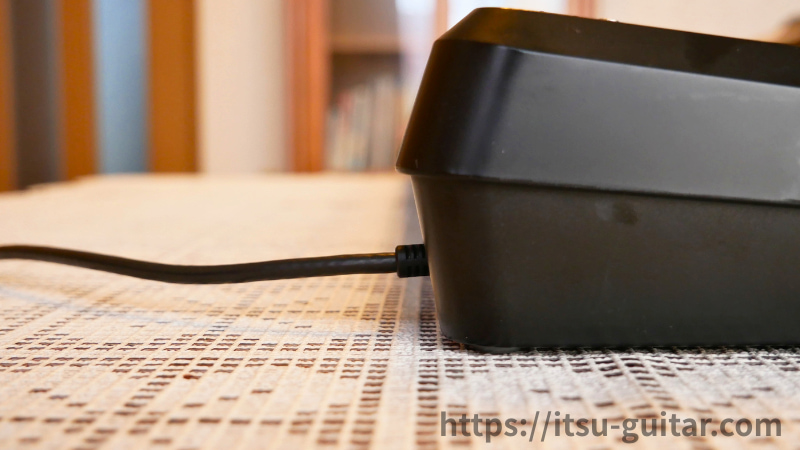
で「奥行き18,2cm」という省スペースは他に類を見ないです!
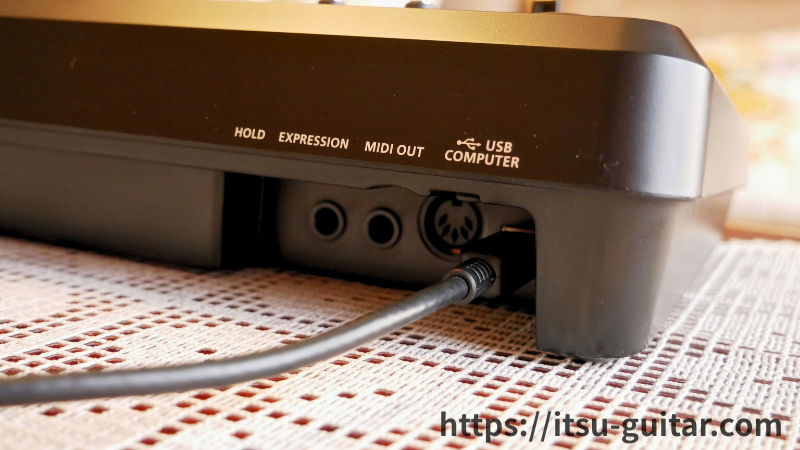
▼各種差し込み口は少し奥まっていて、ケーブルが邪魔になりにくい。
▼付属のUSBを差し込んだ状態で真横から見るとこんな感じ。
今現在、色々調べている皆さんは頷いてくださると思いますが、
多機能だけど、鍵盤の上側にたくさんボタンが付いていたり(つまり奥行きデカい)、
鍵盤数も多くてピッチホイール付きだけど、ミニキーボードで小さかったり、
全ての条件を満たす製品って、なかなか無いんです。
購入した当時も、本当に悩んだポイント。
「せっかく買うなら長く使いたい。長く使うなら機能は妥協したくない」
そう思ってA-49を選びましたが、
「奥行き18,2cm」というコンパクトさのおかげで、
パソコン、マウス、オーディオIFなどで狭くなりがちな机の上を有効活用できています。
「鍵盤・ボタンの不具合」がない
わたしはA-49を、2016年7月16日に購入し、
記事執筆時現在、2026年10月16日ですが、
「音が出ない鍵盤や、落ちたまま戻らない鍵盤」は一つもありません。
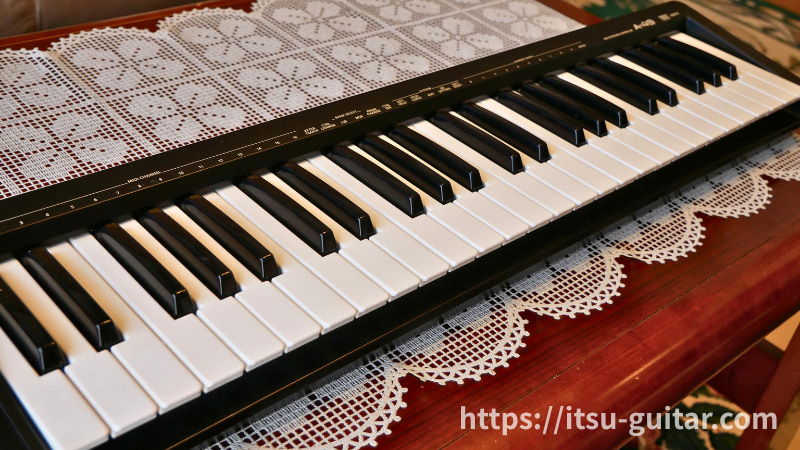
反応しないボタン等もありません。
わたしはパソコンとこのMIDIキーを繋ぎっぱなしにしていて、
パソコンの電源を入れたら、自動的にMIDIキーボードの電源も入るため、
1日8時間は電源ONになっている状態です。
それでも現在、買った時と何ら変わらない使用感で使えていますし、
この「10年以上使い続けられている」という事実は、
最大の強みだと感じます。
ポチップ
A-49の「デメリット」
わたしが使う中で感じたことは、次の2つ。
- 持ち運びにはあまり適さない
- 両手でピアノソロを入れるのが難しい場合がある
「持ち運び」にはあまり適さない
A-49の重さは2.5 kgなので、
ギター、ベースに比べたら軽いんですが、
実際に外で使おうとしたら、
追加でパソコン+モバイルバッテリーを持っていくことになり、
結構な大荷物になります。
パソコンはA-49の起動に必須。
モバイルバッテリーはパソコンの電池切れが心配だから持って行きたい。
また、横幅83,6cmもなかなかデカいです。
▼クリアファイル横向き2つ+縦向き1つと大体同じ長さ。
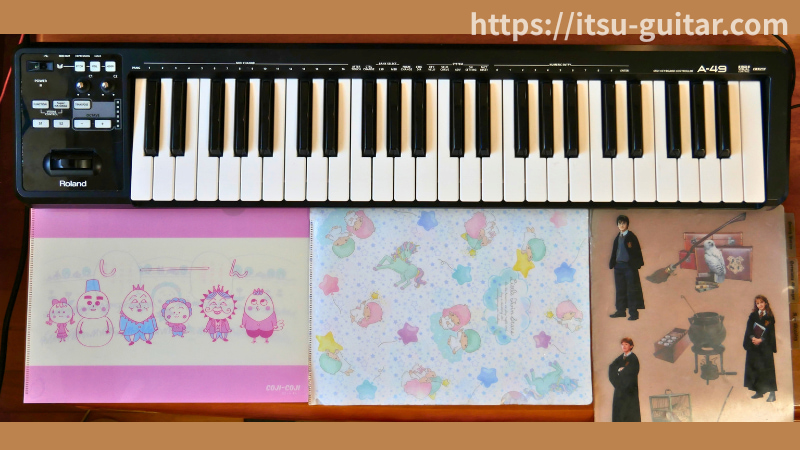
コワーキングスペースや、旅先のホテルに持っていく分にはいいかもしれませんが、
カフェなどで取り出すと、かなり場所を取るのではないでしょうか。
両手でピアノソロを入れるのが難しいかも
プレーズにもよりますが、
「鍵盤を広く使うピアノソロ」は演奏しにくいかもしれません。
上でご説明したように、
オクターブボタンを使わないで一度に演奏できるのは「C2〜C6まで」
わたしはピアノソロと言われたら、
真っ先に『君の知らない物語』が思い浮かびますが、
49鍵盤だと、このソロは両手では演奏できません。
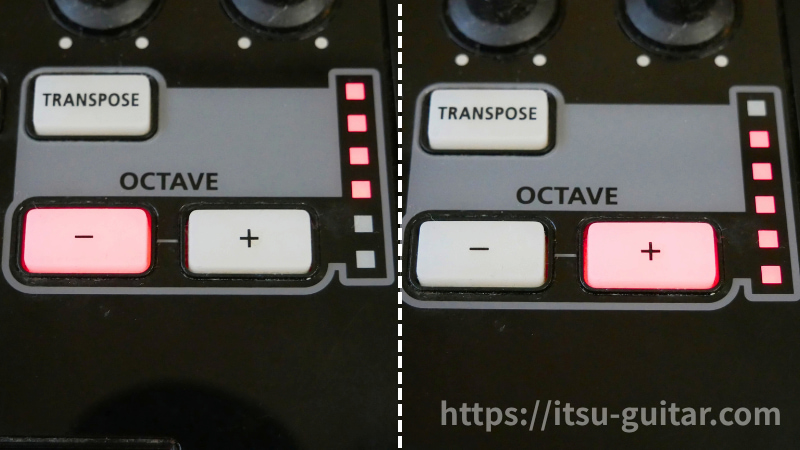
※オクターブボタンを使用すると、
「4オクターブ下/5オクターブ上」の音を出すことが可能ですが、
この機能を使うと「全ての鍵盤の音」が変わります。
わたし自身、
- 右手だけで和音を弾きながらストリングスを入れる
- 左手だけでベースを打ち込む
という「片手ずつの使い方」がほとんどなので49鍵で十分なんですが、
「鍵盤を広く使って、ダイナミックなピアノを入れたい」という方は、
注意して頂きたいです。
PCとの接続方法
A-49はパソコンと接続する前に、付属のCD-ROMで「ドライバのインストール」が必要です。
ここでは接続端子や差し込み口の確認のために画像を載せていますが、
実際の接続は、取扱説明書の手順に沿って行ってください。
MIDIキーボードとパソコンは、付属のUSBケーブルを使用して接続します。(画像中央上部)
USBケーブルの小さい方の端子を、
MIDIキーボードの「USB COMPUTER」と書かれたUSBポートに接続し、
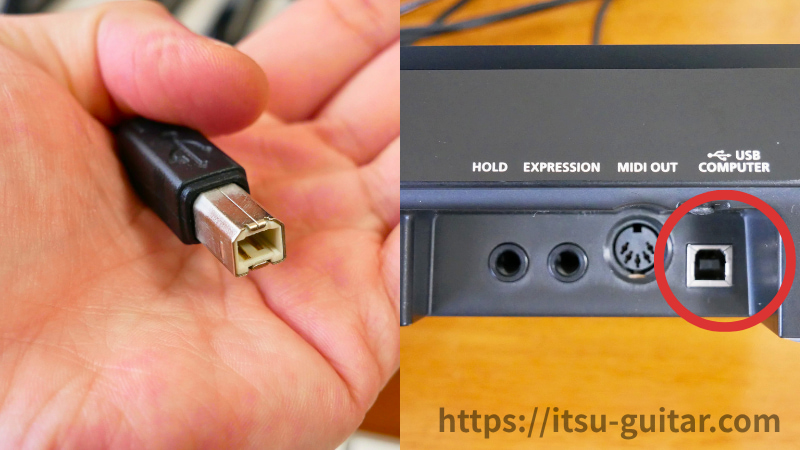
そしてそのUSBケーブルの片側を、パソコンのUSBポートに接続します。
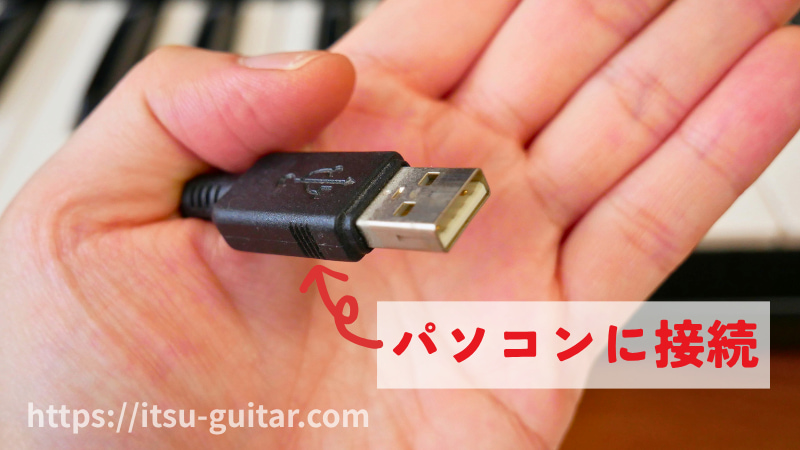
MIDIキーボードには電源ボタンがなく、
パソコンを起動すると同時に電源が入ります。
▼電源が入ると、POWERランプが青に点灯します。
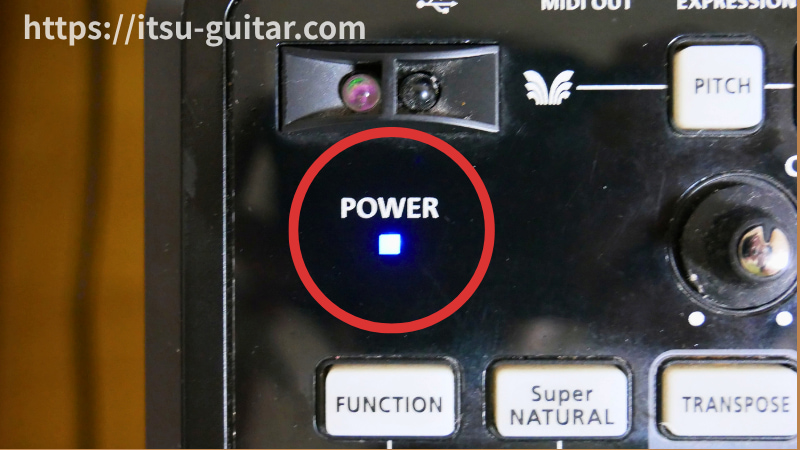
ここで、
パソコン側のUSBが埋まってるから「USBハブ」に接続したい。
という方がいらっしゃるかもしれませんが、
普通のUSBハブ(バスパワー駆動のUSBハブ)にA-49を接続しても、
パソコンから電力を供給できず、電源が入りません。
そのため、わたしは「セルフパワー対応」のUSBハブを導入しています。
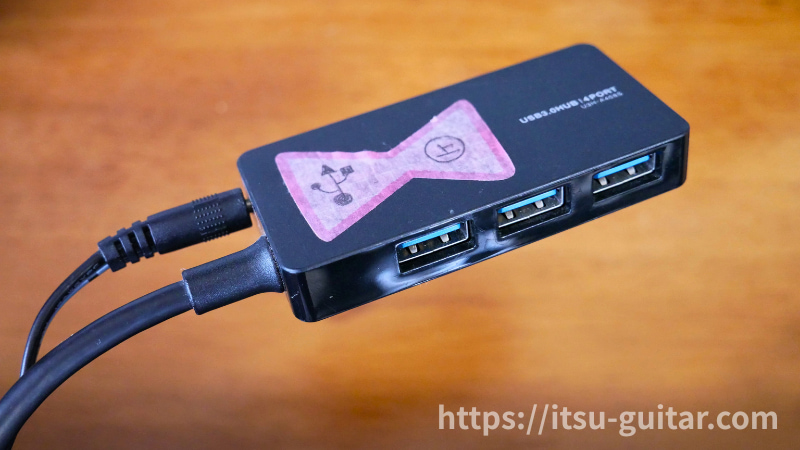
これは付属のACアダプターを接続することで、
USBハブ単体で、電源をとって動きます。
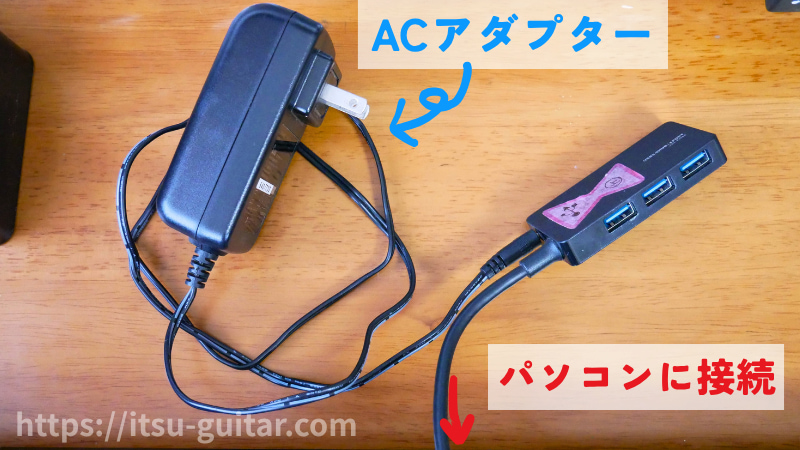
つまり、
(A-49)ー(バスパワー駆動のUSBハブ)ー(パソコン)
では電源はつきませんが、
(A-49)ー(セルフパワー対応のUSBハブ)ー(パソコン)
だとA-49に電力が供給され、きちんと使えるようになります。
▼わたしが使用しているのはこちら


電源がつかないときに確認したいこと
皆さんに確認して頂きたいのは、主に3つ。
- パソコンと接続されているか
→A-49はパソコンから電力をもらって動きます。
→例えば、モバイルバッテリーに接続してもA-49の電源は入りません。
(ケーブルが奥まで差し込まれているかも確認!)
- パソコンにドライバーがインストールされているか
→A-49はそのままパソコンに接続しただけでは使用できません。
→付属のCD-ROMでパソコンにドライバーをインストールした後に接続しましょう。
- USBハブを使っていないか
→普通のUSBハブ(バスパワー駆動のUSBハブ)にA-49を接続しても、電源は入りません。
→「セルフパワー対応」のUSBハブを使用しましょう。(前章で詳しく解説しています。)
大満足の49鍵MIDIキーボード
今回は「Roland A-49 MIDIキーボードコントローラー」を10年3ヶ月使った感想をお伝えしました。
わたしが感じたメリット&デメリットは、
【メリット】
- 鍵盤の「大きさ・重さ」が弾きやすい
- 「49鍵盤」であること
- 多機能で、省スペース
- 10年以上「鍵盤・ボタンの不具合」がない
【デメリット】
- 持ち運びにはあまり適さない
- 両手でピアノソロを入れるのが難しい場合がある
つまり、
弾きやすさ・機能・耐久性重視。でも、机のスペースが限られている。
という方におすすめ。
わたし自身大満足のMIDIキーボード!
一方、
外へ持ち出して使いたい、鍵盤を広く使ったフレーズを弾きたい。
という方は、使いにくい部分があるかもしれませんので参考にしてください。
▼カラーは2色
ポチップ
 ポチップ
ポチップ
【わたしの使用環境】
・パソコン:iMac(Monterey 12.7.6)
・iMacのUSB規格:USB 3.0(USB 2.0との互換性あり)
・DAW:Studio One 5
※最新の動作条件はメーカーの公式サイトにてご確認ください。
コメント