
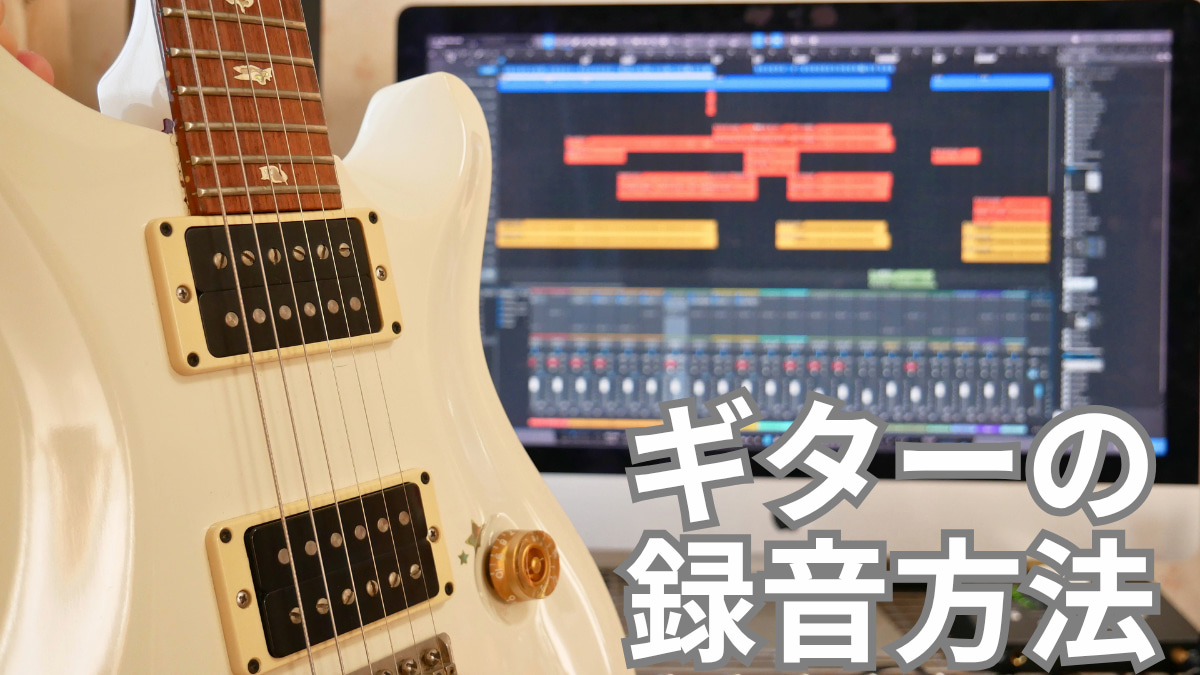
今回はパソコンでギターを録音したい!という方に向けて、
- 録音するときの「正しいボリューム調整」
- 付属プラグインでできる「ギターの音作り」
- 録音開始〜終了までの「実際の操作方法」
など、Studio Oneを使ったギター録音のやり方についてご紹介します。

魂揺さぶる、アツいサウンドを鳴らそう!
「Studio One」は、2026年1月にFender社の「Fender Studio Pro」に統合されましたが、
Fender StudioはStudio Oneをベースに作られており、画面構成・ボタンの位置など操作性が非常に似ているので、今回の記事もお役に立てるかと存じます。
ギター録音の流れ
4つのブロックに分けてお伝えします。
皆さんが知りたい内容を選んでお読みください!
【前準備】はじめてギター録音をする方向け(ここからジャンプ)
- ギターの接続方法
- ギタートラックの作り方
- オーディオインターフェースの入力レベル調整
【音作り】ギターの音色を変える方法が知りたい方はこちら(ここからジャンプ)
- ギター音源をDAW上で使う方法
- ギター音源の入力/出力レベル調整
- Ampireのおすすめプリセット3つ
【録音開始】ギターの音作りが完了している方はこちら(ここからジャンプ)
- メトロノームを入れる
- プリカウントを入れる
- 録音開始ボタン→停止ボタン
【録音後の処理】楽曲完成に必須!ギター録音の仕上げを知りたい方はこちら(ここからジャンプ)
- 不要部分のカット
- フェードイン・アウト
前準備
ギターとオーディオIFを接続
ギターにシールドを接続し、
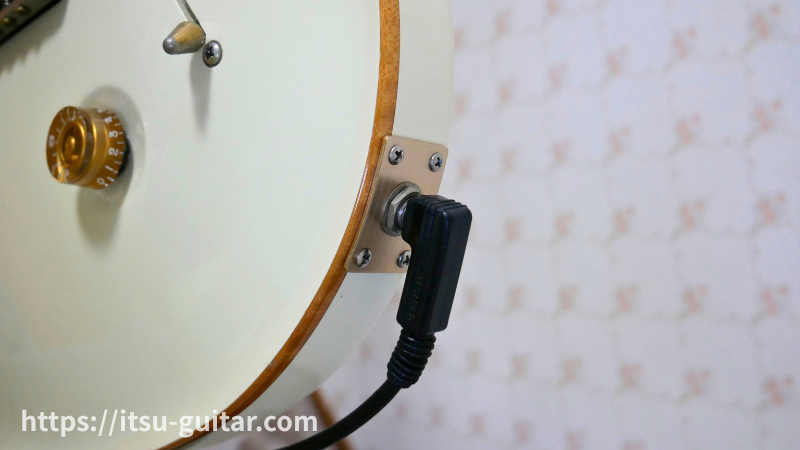
そのシールドを、オーディオインターフェース*の「楽器入力端子」に接続します。
*以下オーディオIF
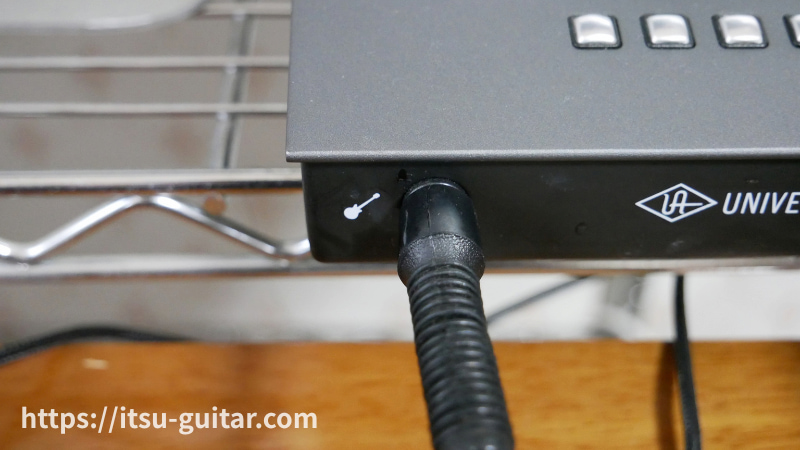
わたしはUniversal Audio社のApollo Twinを使っているので、
画像のようなギターマークのついた「Hi-Z入力」に接続しますが、
「INST、Instrument、GUITAR」など、
他の表記がされていることもあります。
皆さんがお使いのオーディオIFの
楽器入力端子に接続してね。
全体の接続を図で表すとこの通り。
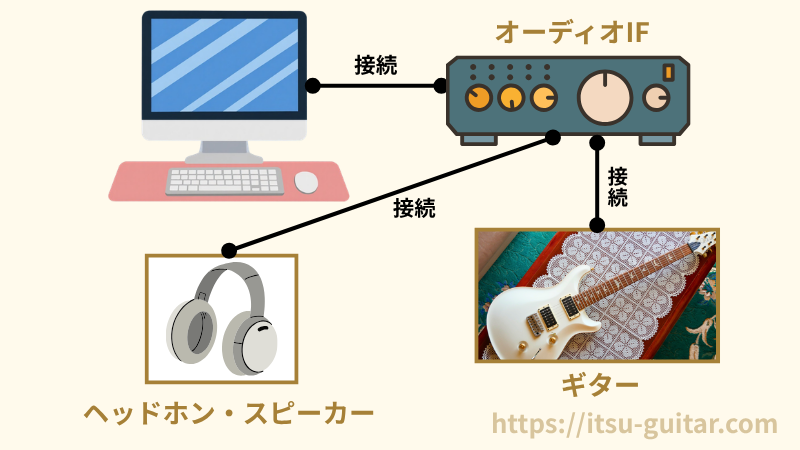
わたしはこの状態で、
- オーディオIF電源ON
- パソコン電源ON
- Studio Oneを開く
の順番で作業を始めています。
オーディオトラック(モノ)を作成する
現在、Studio Oneでソングファイルを開いた状態。
※わたしは「主旋律打ち込み→ギター録音」の順にやるので、先に主旋律のトラックがあります。
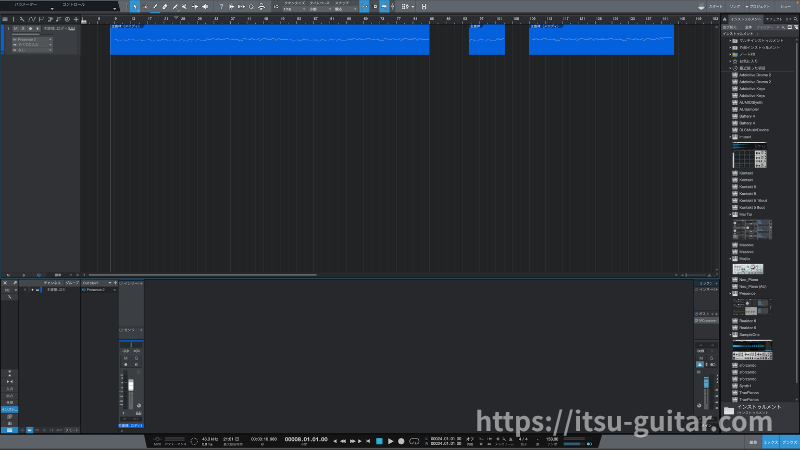
Studio Oneを起動させるところから知りたい方はこちらをご覧ください。
メニューバーのトラック→オーディオトラックを追加(モノ)をクリックし、
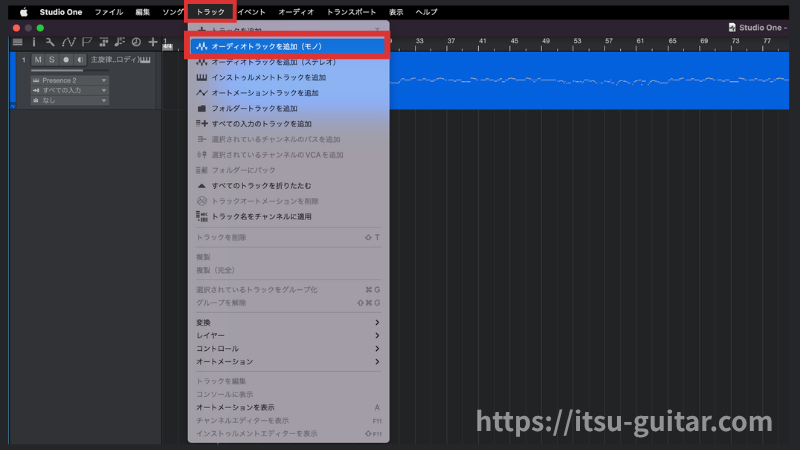
「オーディオトラック」を作成します。(赤枠で囲ったトラック)
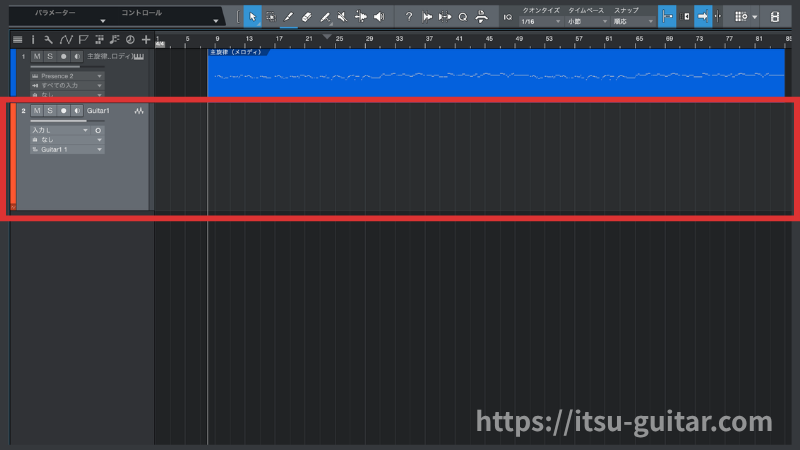
ギターやベース、ボーカルなどは、
基本的に「モノ」トラックを使うよ。
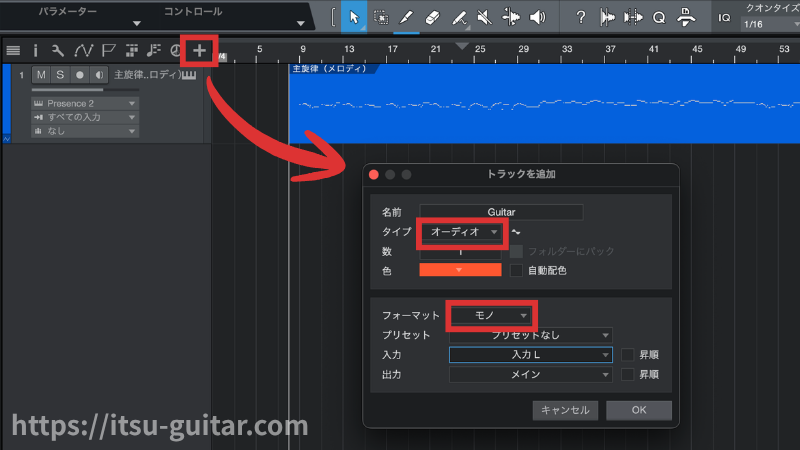
左上の「+」(プラスマーク)から、追加することもできます。
オーディオIFの入力レベル調整
ギターって、どれくらいのボリュームで録るのがベストなの?
と思っている読者さんも多いと思いますが、
わたしはPreSonusのサイトを参考に、
音量:-24dB〜-12dB程度
絶対に0dbを超えない(クリップしない)ようにする
ことを目安にしています。
実際の手順は、
ギター本体のボリュームを10にし(特にこだわりがなければ10でOK)、
ギタートラックの録音ボタン(●マーク)をクリックし、録音スタンバイ状態にします。
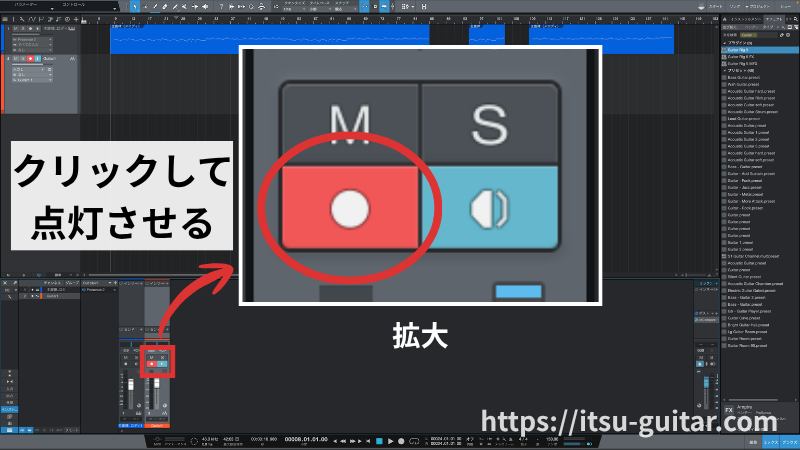
この状態で、曲の一番音量が大きくなる場所(大サビなど)を弾いて、
ギタートラックのボリュームメーターを見ます。
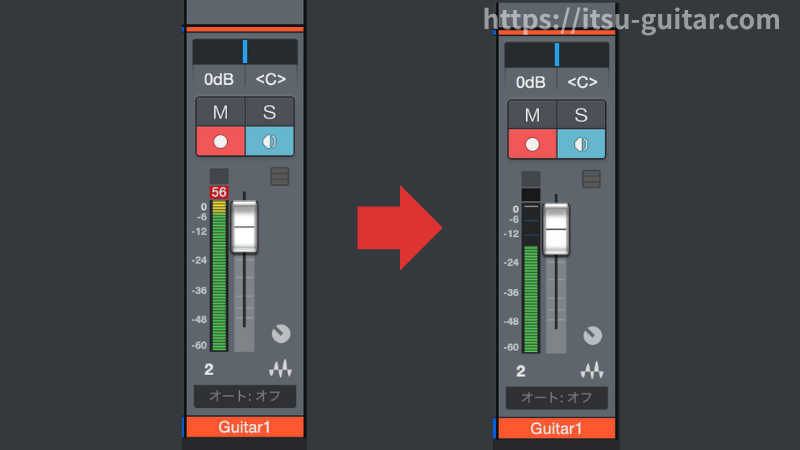
▼このようにメーター上部が赤く点灯し、
クリップして(0dBを超えて)いる場合は、入力レベルが大きすぎ。
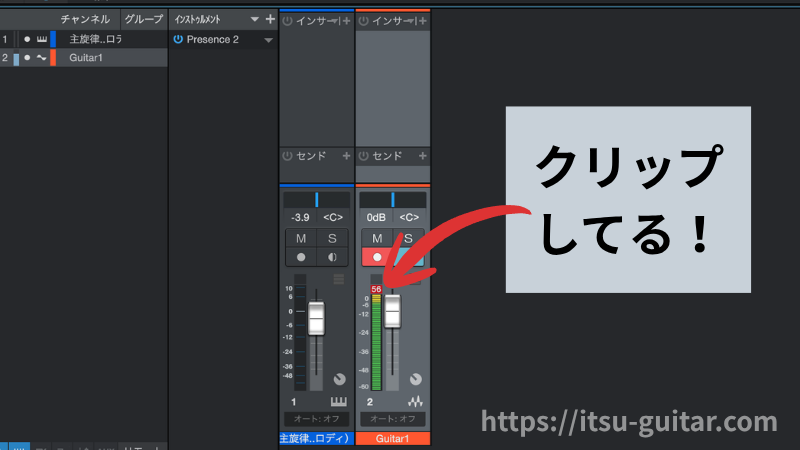
「56」という数字は、
クリップが56回検出されたって意味だよ。
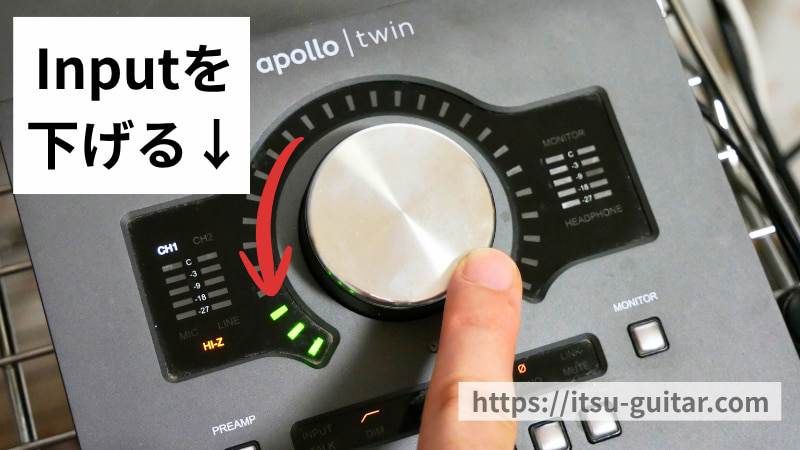
この場合、オーディオIFを触ってギターのInput(ヘッドホンの音量ではなく、楽器の入力音量)を下げ、
ギタートラックの赤ランプをクリックして消灯させ、
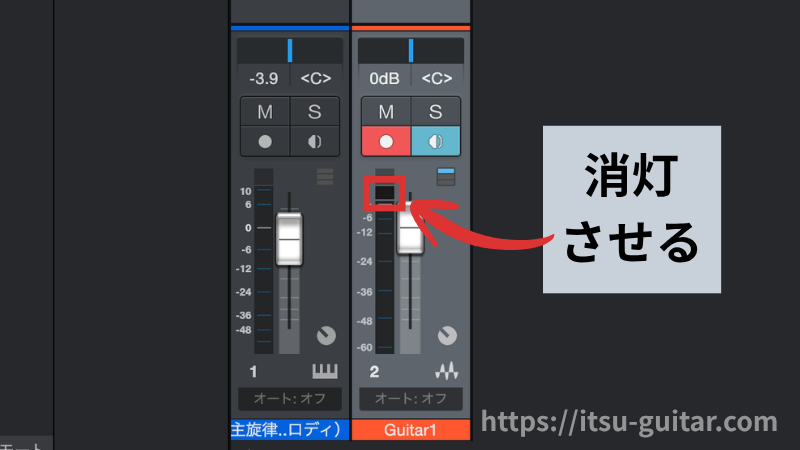
ランプはしばらく点灯したままだから、
消灯させておくのが安全!
再度ギターを弾いて、メーターを確認。
▼大体-24dB〜-12dBあたりでメーターが振れるように、オーディオIFの入力レベルを調整します。
音作り
ギター音源を追加
実際のギターがアンプにつないだりエフェクターを使うように、
DTMでは、ギタートラックの「インサート」にギター音源を入れ、音色を変えます。
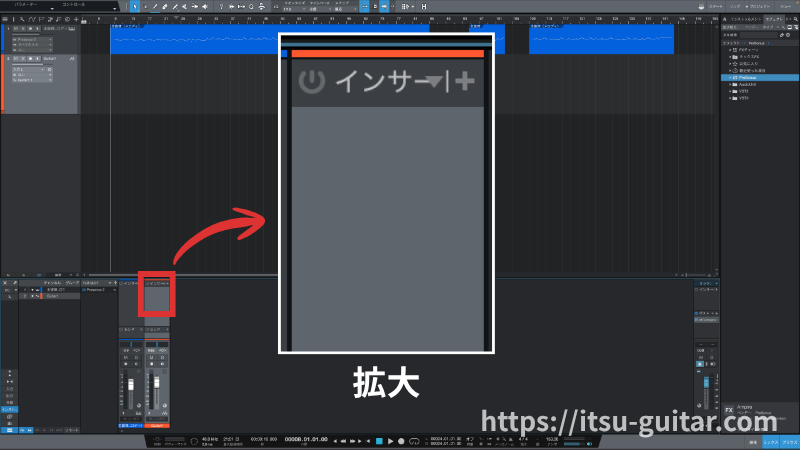
Studio Oneには「Ampire」というアンプシミュレーターが付属しているので、
わたしたちはすぐにギター録音が可能です!
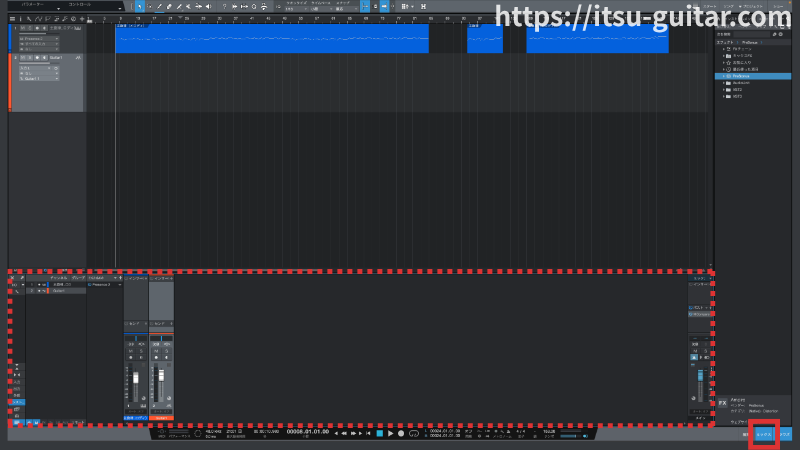
手順は、まず「ミックス」をクリックして、画面下部にミキサーを表示させ、
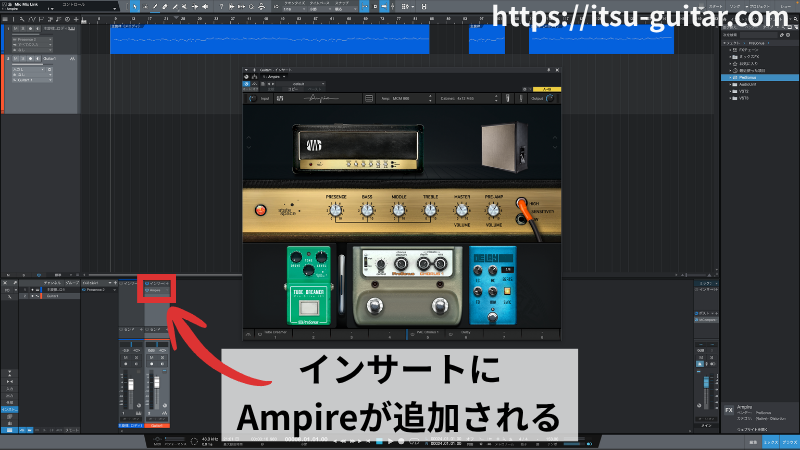
ギタートラック右上の+(プラスマーク)をクリックし、「Ampire」を検索。
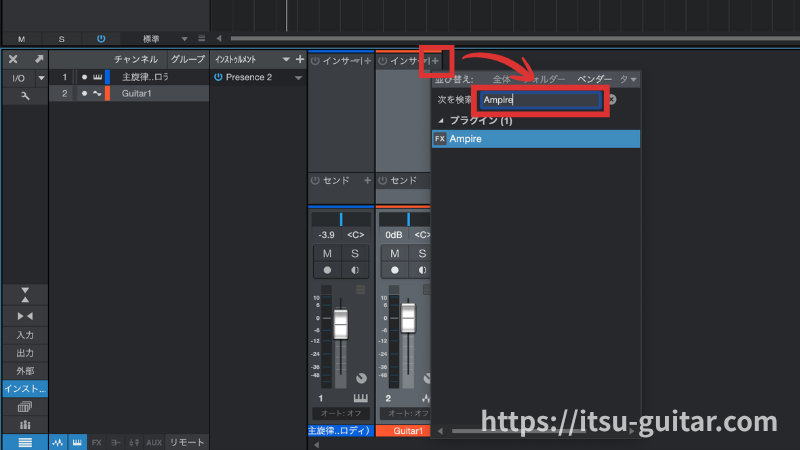
検索で出てきたAmpireをクリックすると、インサートに追加されます。
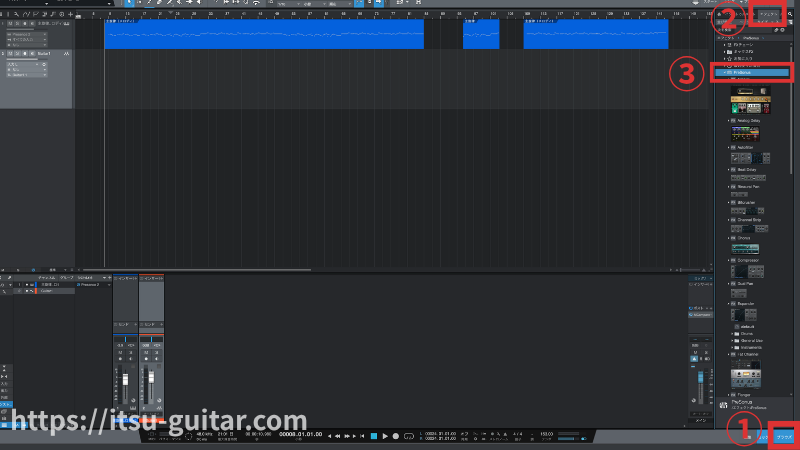
もしくは、ブラウズ欄を表示させ、エフェクト→PreSonusから、
「Ampire」をギタートラックへ直接ドラッグ&ドロップしてもOK!
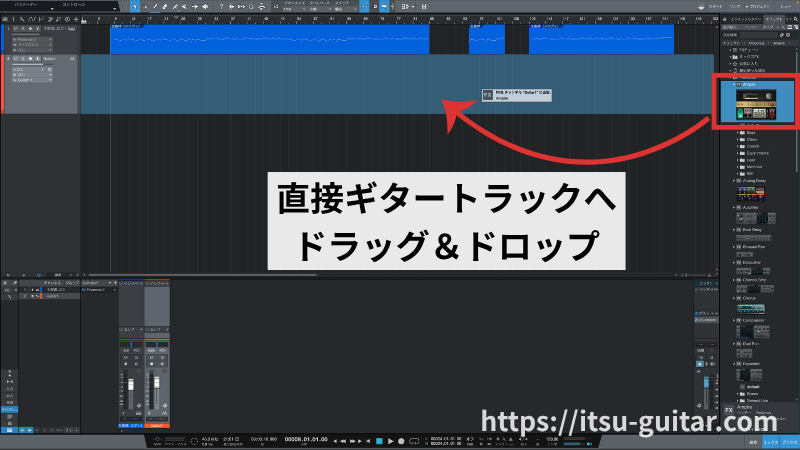
直感的にやりたい方は、こっちもおすすめ!
ギター音源の入力/出力レベル調整
先ほどオーディオIFの入力レベルを調整しましたが、
ギター音源側でも「入力/出力レベル」を確認しましょう。
Ampireなら、右上&左上にあるメーター。
これに赤ランプがつかないように。
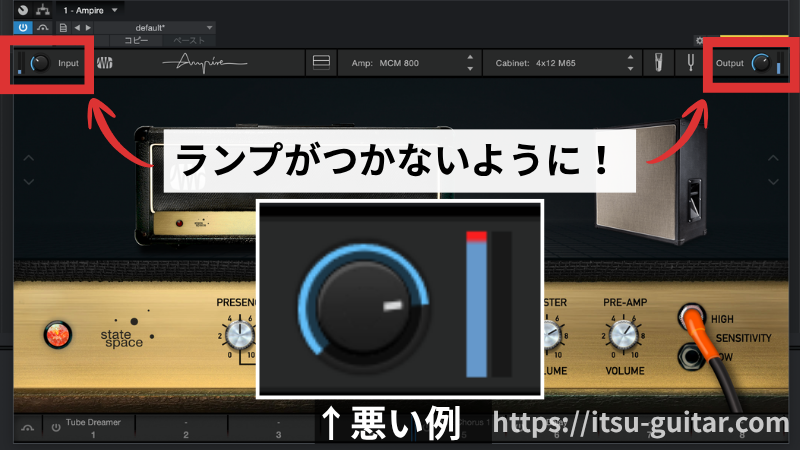
おそらく、上でやったようにオーディオIFの調整ができていて、
初期設定のまま使っていれば、AmpireのInput/Outputはクリップしにくいはず。
ただ、「Guitar Rig」などの外部音源を使う方は、
オーディオIF側はクリップしてないけど、ギター音源内でクリップする。
ってことが多々あるのでお気をつけください。
Ampireを使った音作り
オーディオIFで入力レベル調整
→ギター音源(Ampire)追加
→AmpireのIn/Outレベル確認
の次は、Ampireで音作り!
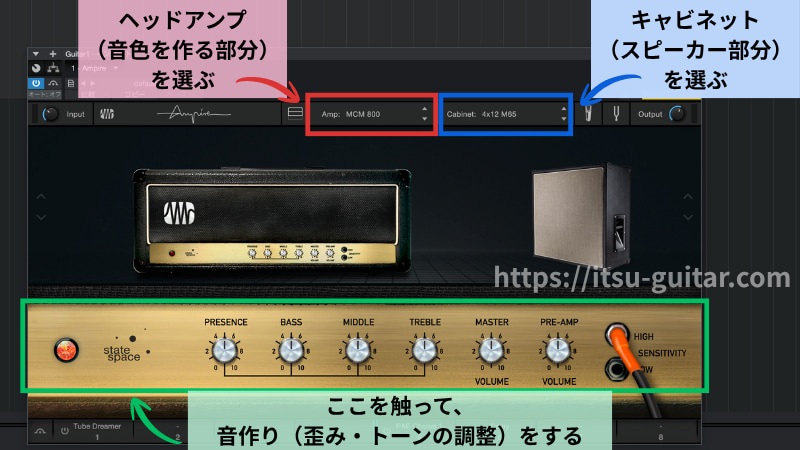
皆さんが使いやすい「3つの見本プリセット」をご紹介するので、
ぜひ使ってみてください。
①J-POP系バンドサウンド(そのままだとクリーン〜強く弾くとジャキッと歪む)
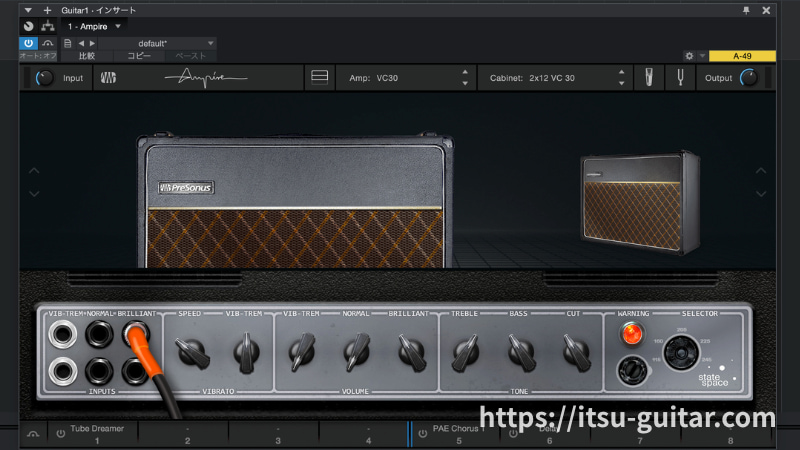
- アンプ:VC30、キャビネット:2×12 VC30 (VOXのAC30系)
- INPUTS:BRILLIANT HIGH(左下のシールドの位置を参照)
- BRILLIANT:4
- TREBLE:6、BASS:4、CUT:4
- SPEED:0、VIB-TREM:Off(VIBRATOの項目)
②サビで前に出る、ROCK寄りのJ-POPギター(歪みちょい増)
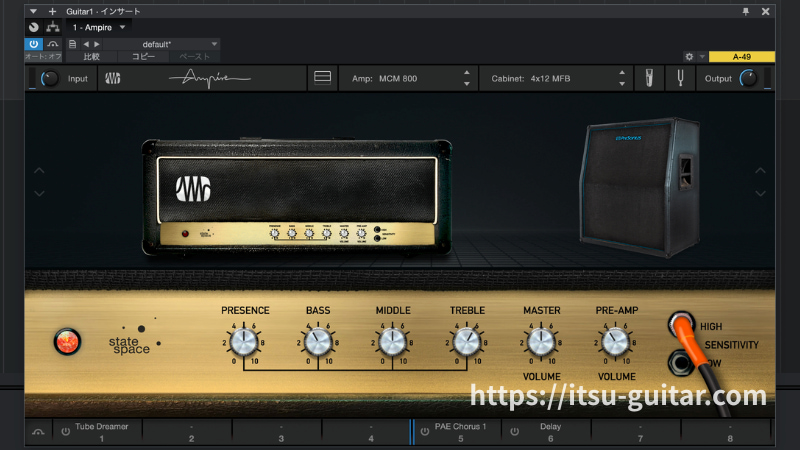
- アンプ:MCM800、キャビネット:4×12 MFB(マーシャル系)
- INPUT:HIGH(おそらく初期設定こうなってるはず)
- PRE-AMP:4
- MASTER:5
- BASS:4、MIDDLE:5、TREBLE:6
- PRESENCE:5
③ハードロック系(B’z、L’Arc〜en〜Cielの激しい曲などをイメージ)
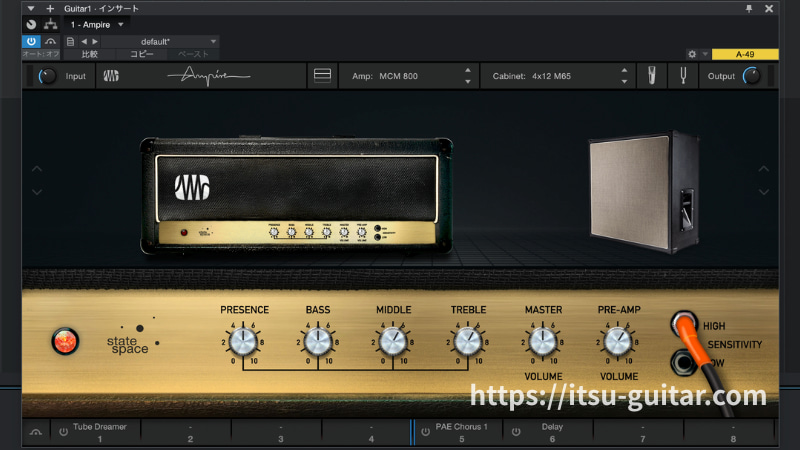
- アンプ:MCM800、キャビネット:4×12 M65(同じくマーシャル系だがキャビネットが違う)
- INPUT:HIGH
- PRE-AMP:6
- MASTER:5
- BASS:5、MIDDLE:6、TREBLE:6
- PRESENCE:5
アンプの組み合わせって難しくて、
わたし自身、何年も何年も上手く使えなかったので、
まずは手っ取り早く、この設定をまるっと使ってみてください。
迷わずできるよ!
録音開始
操作方法
ここからいよいよ、
メトロノームON→録音ボタンを押す→ギタを弾いて録音
という流れでギター録音を行います。
Studio Oneの画面下部にあるメトロノームのイラストをクリックし、青く点灯させます。
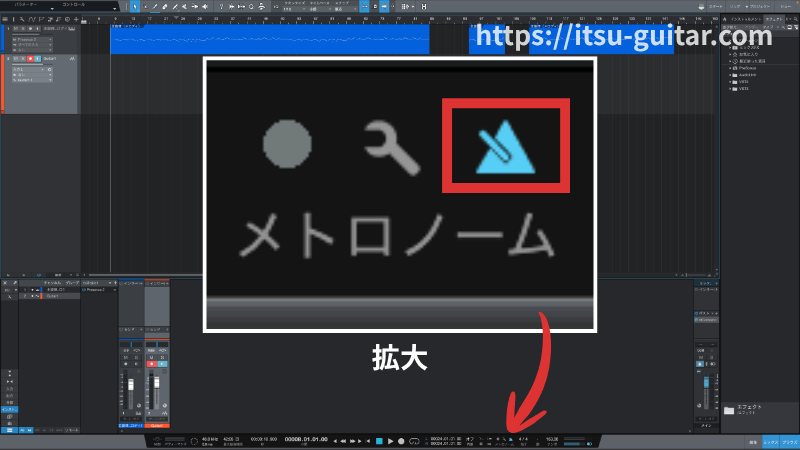
こうすることで、
「カチッ、カチッ」とメトロノームの音が聞きながらギターを録音することができます。
クリックとして聞こえるだけで、
ギタートラック自体には書き込まれないから、
安心してね!
メトロノームの音量を調節したい時は、となりのスパナマークをクリックし、
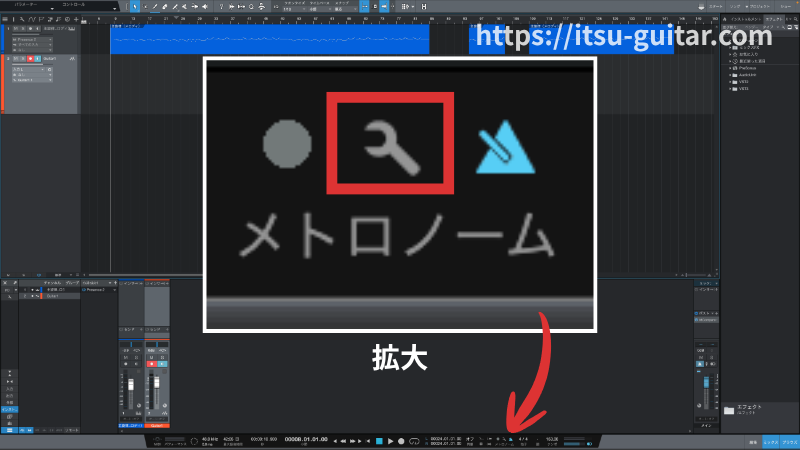
アクセント・拍を調整して、好きな音量にしましょう。
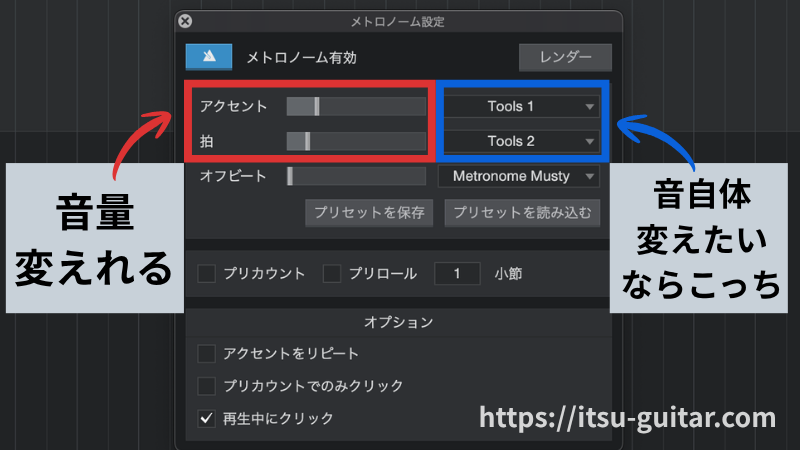
メトロノームの音色を変えたい時は、
右側から選択できるよ。
次は、再生カーソル(白い線)を録音を開始する位置に移動させます。
▼例えば、サビのギターを録音するならこんな感じ。
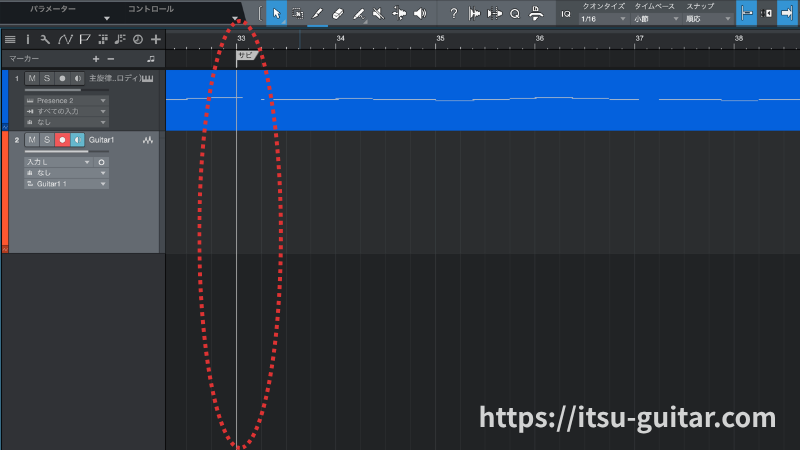
このまま録音開始してもいいんですが、
今、再生カーソルが録音開始ギリギリの場所にあるので、
ギターが入りやすいよう「プリカウント」を入れましょう。
プリカウントとは、
録音の前に「ピッ、ピッ、ピッ、ピッ」とメトロノームを鳴らして合図してくれる機能。
メトロノームの音量調整で使用したスパナマークから、
□プリカウントにチェックを入れます。
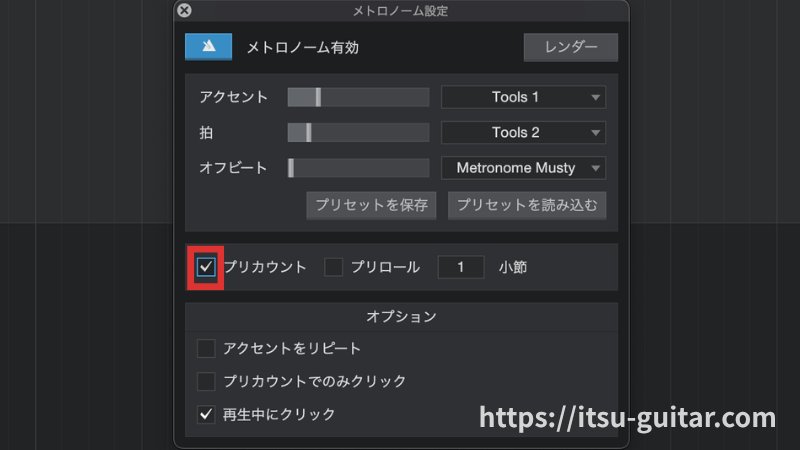
今、右横が「1小節」になっているので、
録音ボタンを押すと、録音が開始される前に、
「ピッ、ピッ、ピッ、ピッ」と4回(つまり1小節分)メトロノームが鳴ります。
もし2小節にすれば、この倍カウントしてくれます。
補足ですが、わたしはプリカウントを使わずに、
「そもそも再生カーソルを、1〜2小節前に置いて」録音する方法が好きです。
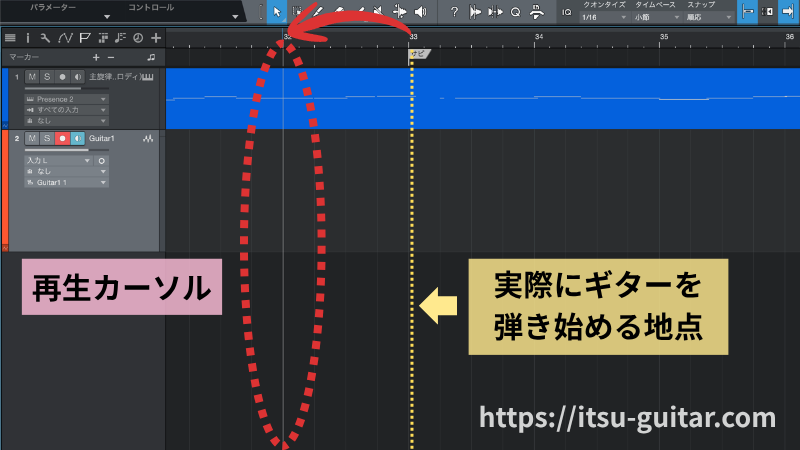
理由は、前の部分のメロディを聞いて、曲にノって演奏したいから。
プリカウントだと、メトロノームの音しか流れないので、
感情の持っていき方が難しい・・・。
そのため、
「もうすぐサビ・・・来るぞ来るぞ・・・ジャーン!」←笑
って弾きたい方は、この方法もおすすめです。
では皆さん、ギターを構えてください!!
ギタートラックの録音ボタンが点灯していることを確認して、
画面下部の「録音開始ボタン(●マーク)」を押して、ギターを演奏しましょう。
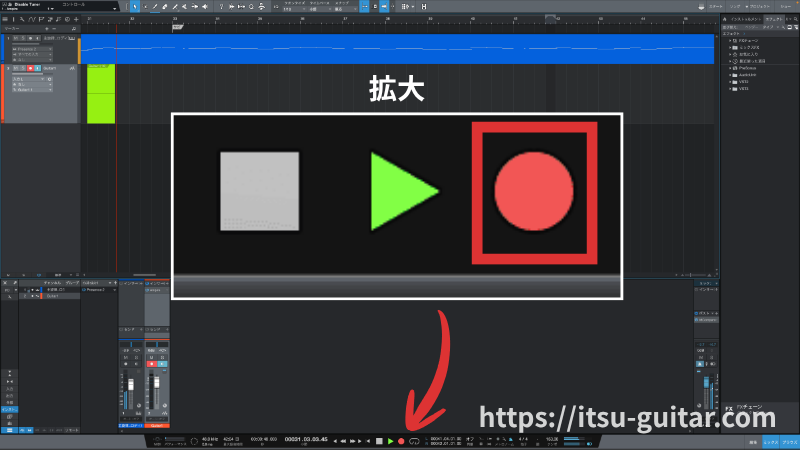
すると、ギタートラックに黄緑色のイベントが現れ、ギターを演奏した部分が波形になって表示されます。
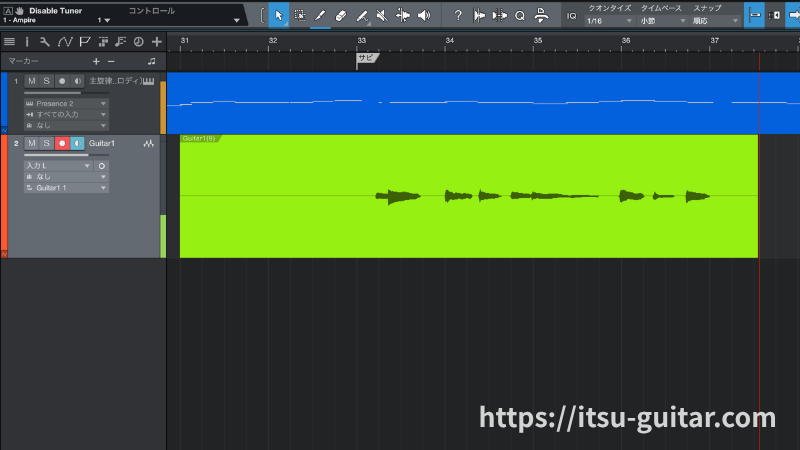
演奏が終わったら、停止ボタン(■マーク)を押して録音を終了します。
(自動でイベントは黄緑色→トラックのカラーに変わります)
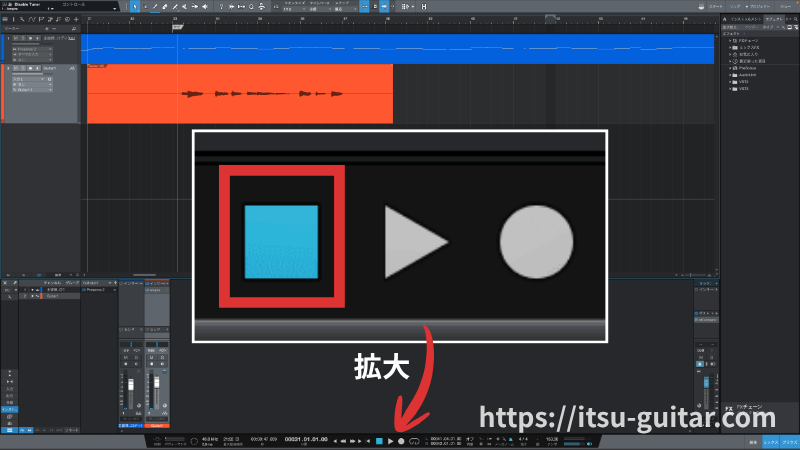
キーボードの「スペース」でも停止可能!
わたしはこっちをよく使うよ。
録音後(カット・フェード処理)
不要部分のカット
ギター録音を終えたら、
下画像のようにギターが鳴っていない部分があるので、ここをカットします。
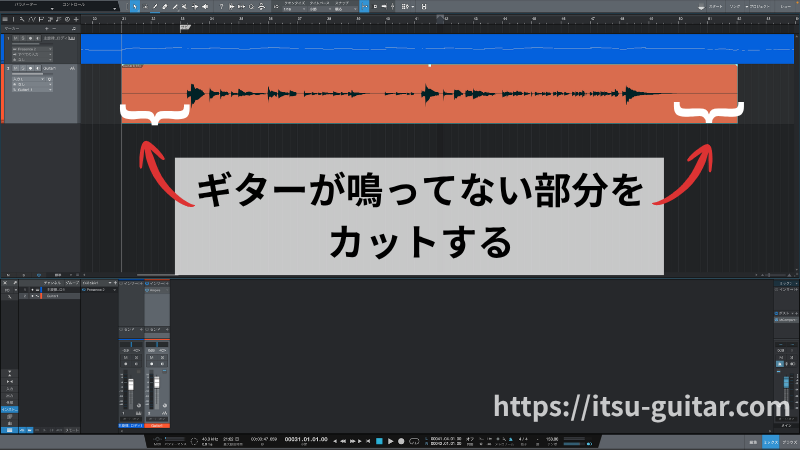
アンプのノイズや、
弾き終わりの不要なギターの音などを
消すために行うよ。
目安は、
ギターの音が消え、余韻も聞こえなくなった地点でカットすること
実際の手順は、ギタートラックをS(ソロ状態)にし、
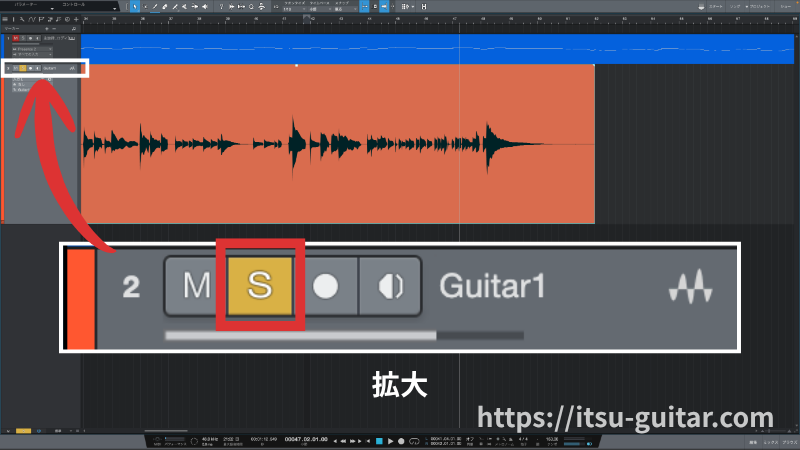
弾き終わり部分を再生し、
ギターの音が小さくなって、余韻の音も聞こえなくなった地点で分割し、不要な部分は削除。
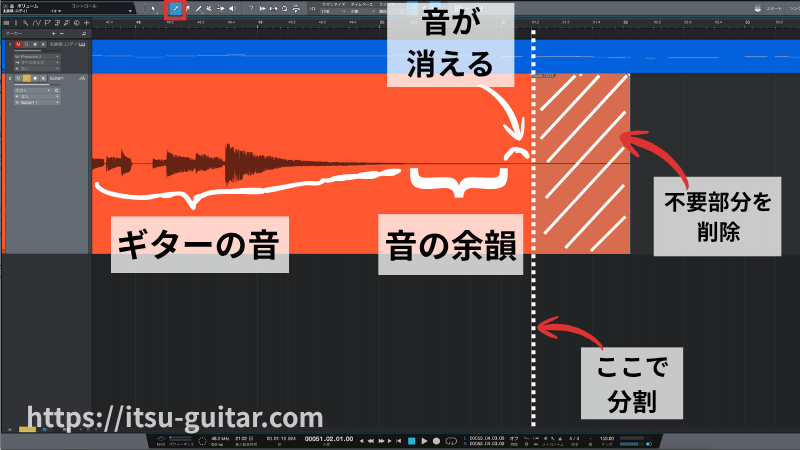
イベントの端を引っ張って短縮させてもいいけど、
わたしはイベントの位置をずらしちゃうミスをするから、
「分割ツール」でカットしてるよ。
ギターが鳴ってないところって・・・
「波形のないギリギリをカットするの?」と思われた方がいるかもしれませんが、
そんなに神経質にならなくて大丈夫!
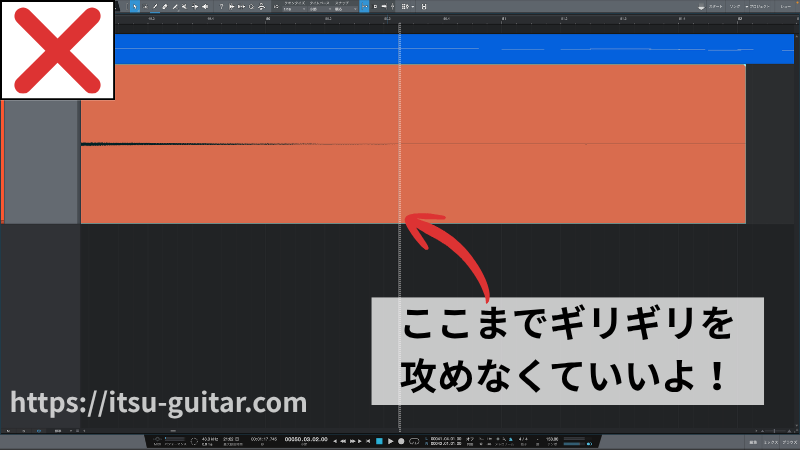
そもそもこのカット処理は、
アンプのジー、ブーンという音・電源&PC由来のノイズ・不要なギターの音など、
耳障りな音を消すためにやっているので、
耳で聞いて、雑音なく自然に音が消えたと感じるところでカットしてOKです。
フェードイン・アウト
イベントの右上を見ると「白い三角」のようなマークがついているのですが、
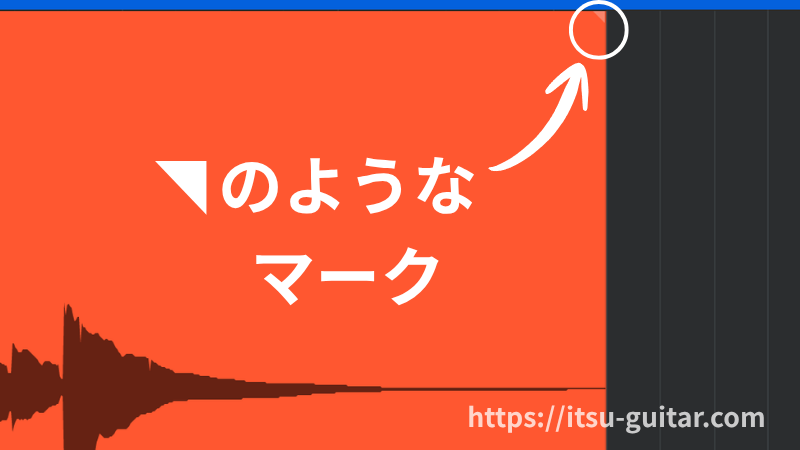
そこにカーソルを合わせ、
左にドラッグしてフェード処理をします。
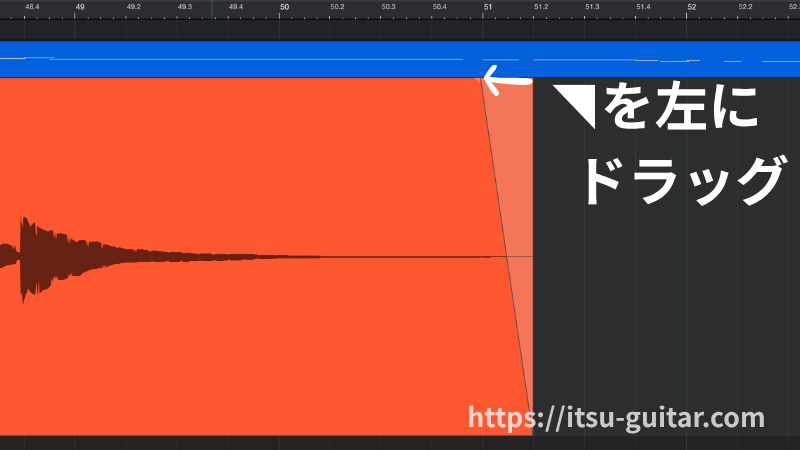
この場合は、フェードアウト。
” どれくらいの長さにするか。”
これは正確に決まっていないので、
耳で聞いて、「プツッ」と不自然に途切れたりせず、
ギターの余韻が自然に消えていく長さに設定しましょう。
普段わたしがやる方法は、
歪みが少なく、パッと消える音の時は、「1/4小節分くらい」
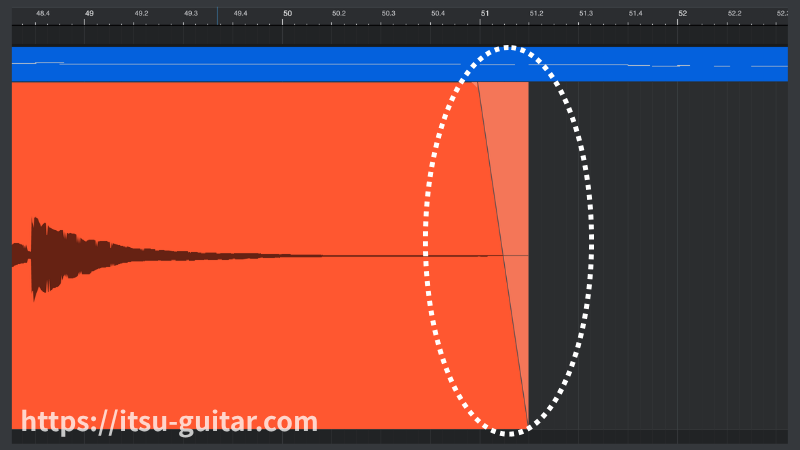
サスティンが長く、なかなか余韻が消えないギターは、
「1小節〜それ以上」フェードをかけることもあります。
数値よりも、
「耳で聞いて」自然な音にすることが大事!
以上でギター録音の全作業が完了!
この後、他の楽器やボーカルの録音&打ち込みをしたら、
すぐミックス(音量・パン・EQコンプなど楽曲全体の編集作業)に移れる状態です。
まとめ
今回の流れをまとめると、以下の通り。
【前準備】(ここからジャンプ)
- ギター・オーディオIF・パソコンを接続
- オーディオトラック(モノ)を作成
- オーディオIFの入力レベル調整
【音作り】(ここからジャンプ)
- ギタートラックのインサートにギター音源を追加
- AmpireのInput/Output調整
- Ampireのおすすめプリセット3つ
【録音開始】(ここからジャンプ)
- メトロノームを入れる
- プリカウントを入れる
- 録音開始ボタン→停止ボタン
【録音後の処理】(ここからジャンプ)
- 不要部分のカット
- フェードイン・アウト
参考にしてください!
当ブログでは、
ギターで曲を作り、演奏し、
↓
DTMで楽器を録音、ミックスし、
↓
MV撮影をして、動画編集をする。
という楽曲制作の中で生まれた、
「新たな発見・失敗談・制作の裏側」をご紹介しています。
ご興味がある方は、ぜひ他の記事もご覧になってください!

コメント